手动搭建 LAMP 环境
下载
聚焦模式
字号
操作场景
LAMP 环境是指 Linux 系统下,由 Apache + MariaDB + PHP 及其它相关辅助组件组成的网站服务器架构。本文档介绍如何在腾讯云云服务器(CVM)上手动搭建 LAMP 环境。
示例软件版本
本文档搭建 LAMP 环境组成及使用版本说明如下:
Linux:Linux 操作系统,本文以 CentOS 7.6 为例。
Apache:Web 服务器软件,本文以 Apache 2.4.6 为例。
MariaDB:数据库管理系统,本文以 MariaDB 10.4.8 为例。
PHP:脚本语言,本文以 PHP 7.0.33 为例。
如果当前版本不符合您的业务需求,请自行选择合适的版本部署业务。
前提条件
操作步骤
步骤1:登录 Linux 实例
使用标准方式登录 Linux 实例(推荐)。您也可以根据实际操作习惯,选择其他不同的登录方式:
步骤2:安装 Apache
1. 执行以下命令,安装 Apache。
yum install httpd -y
2. 依次执行以下命令,启动 Apache 并设置为开机自启动。
systemctl start httpd
systemctl enable httpd
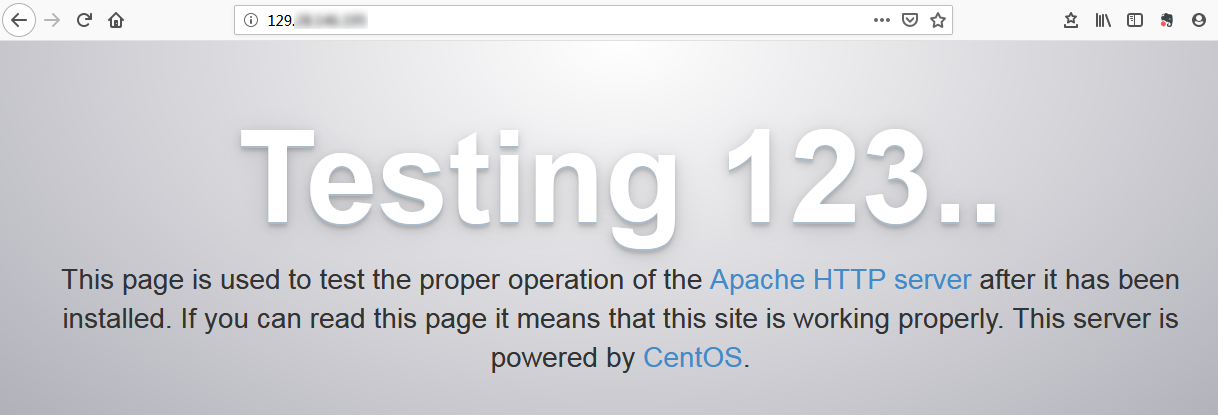
3. 在本地浏览器中访问以下地址,查看 Apache 服务是否正常运行。
http://云服务器实例的公网 IP
显示如下,则说明 Apache 安装成功。
步骤3:安装配置 MariaDB
1. 执行以下命令,查看系统中是否已安装 MariaDB。
rpm -qa | grep -i mariadb
返回结果类似如下内容,则表示已存在 MariaDB。

为避免安装版本不同造成冲突,请执行下面命令移除已安装的 MariaDB,移除的时候需要确认对应的软件不使用才可执行。
yum -y remove 包名
若返回结果为空,则说明未预先安装,则执行下一步。
2. 执行以下命令,在
/etc/yum.repos.d/ 下创建 MariaDB.repo 文件。 vi /etc/yum.repos.d/MariaDB.repo
3. 按 “i” 切换至编辑模式,并写入以下内容。
# MariaDB 10.4 CentOS repository list - created 2019-11-05 11:56 UTC# http://downloads.mariadb.org/mariadb/repositories/[mariadb]name = MariaDBbaseurl = http://yum.mariadb.org/10.4/centos7-amd64gpgkey=https://yum.mariadb.org/RPM-GPG-KEY-MariaDBgpgcheck=1
说明:
4. 按 Esc,输入 :wq,保存文件并返回。
5. 执行以下命令,安装 MariaDB。
yum -y install MariaDB-client MariaDB-server
6. 依次执行以下命令,启动 MariaDB 服务,并设置为开机自启动。
systemctl start mariadb
systemctl enable mariadb
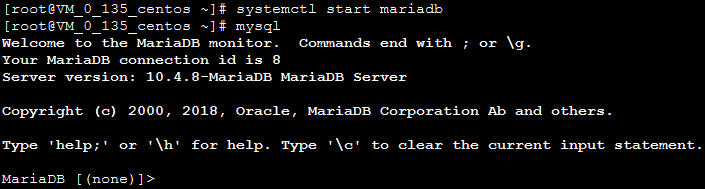
7. 执行以下命令,验证 MariaDB 是否安装成功。
mysql
显示结果如下,则成功安装。
8. 执行以下命令,退出 MariaDB。
\\q
步骤4:安装配置 PHP
1. 依次执行以下命令,更新 yum 中 PHP 的软件源。
rpm -Uvh https://mirrors.cloud.tencent.com/epel/epel-release-latest-7.noarch.rpm
rpm -Uvh https://mirror.webtatic.com/yum/el7/webtatic-release.rpm
2. 执行以下命令,安装 PHP 7.0.33 所需要的包。
yum -y install php70w php70w-opcache php70w-mbstring php70w-gd php70w-xml php70w-pear php70w-fpm php70w-mysql php70w-pdo
3. 执行以下命令,修改 Apache 配置文件。
vi /etc/httpd/conf/httpd.conf
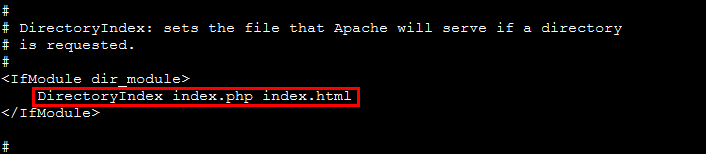
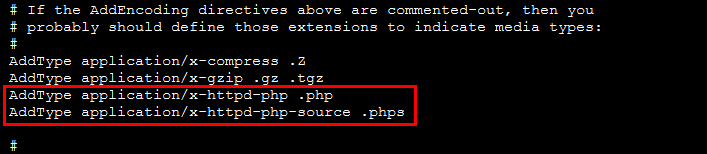
4. 按 “i” 切换至编辑模式,并依次修改为如下图所示的内容。
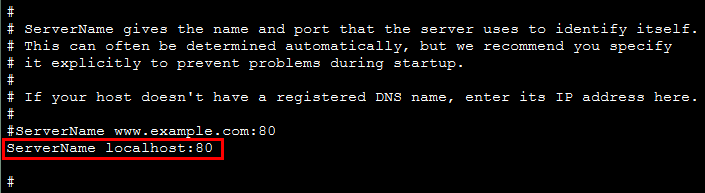
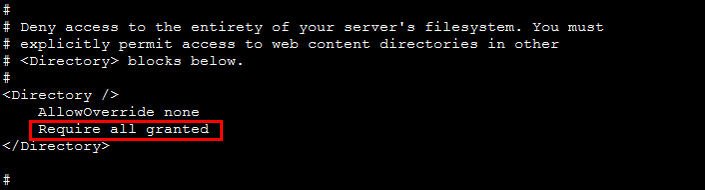
4.1 在
ServerName www.example.com:80 下另起一行,输入以下内容:ServerName localhost:80
4.2 将
<Directory> 中的 Require all denied 修改为 Require all granted。4.3 将
<IfModule dir_module> 中内容替换为 DirectoryIndex index.php index.html。4.4 在
AddType application/x-gzip .gz .tgz 下另起一行,输入以下内容:AddType application/x-httpd-php .phpAddType application/x-httpd-php-source .phps
5. 按 Esc,输入 :wq,保存文件并返回。
6. 执行以下命令,重启 Apache 服务。
systemctl restart httpd
验证环境配置
1. 执行以下命令,创建测试文件。
echo "<?php phpinfo(); ?>" >> /var/www/html/index.php
2. 在本地浏览器中访问以下地址,查看环境配置是否成功。
http://云服务器实例的公网 IP/index.php
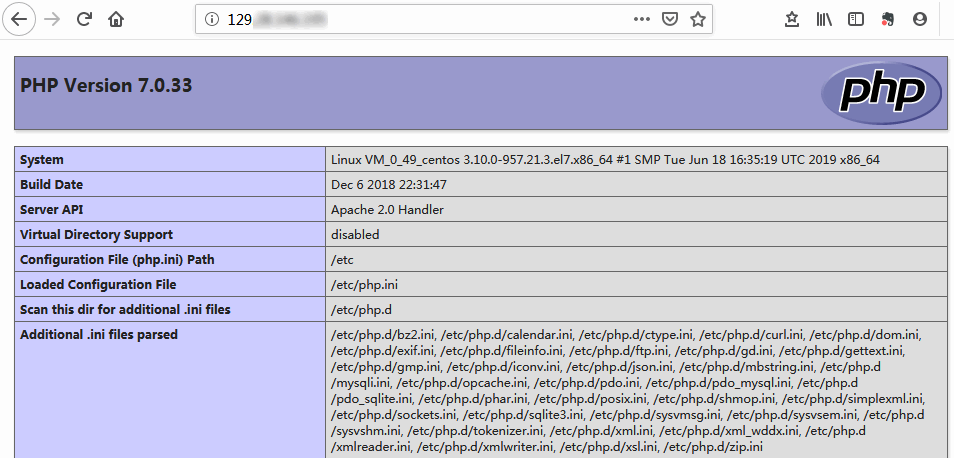
显示结果如下,则说明 LAMP 环境配置成功。
常见问题
如果您在使用云服务器的过程中遇到问题,可参考以下文档并结合实际情况分析并解决问题:
云服务器硬盘问题,可参见 系统盘和数据盘。
文档反馈