tencent cloud
最新优惠
产品
解决方案
价格中心
合作伙伴网络
云市场
探索更多
Prev
Next
云服务器
动态与公告
产品动态
公共镜像更新动态
操作系统官方停止维护计划
产品公告
产品简介
云服务器概述
产品优势
基本概念
地域和可用区
新手指引
Service Regions and Service Providers
产品计费
计费概述
计费方式
计费项
转换计费方式
购买实例
变配费用说明
欠费说明
快速入门
通过自定义配置购买 Linux 云服务器
通过自定义配置购买 Windows 云服务器
用户指南
操作指南总览
使用限制总览
实例
竞价实例
预留实例
镜像
存储
备份与恢复
网络
安全
密码/密钥
监控与告警
运维管理
便捷功能
迁移服务器
在线迁移
迁移咨询
故障处理
无法登录云服务器问题处理思路
Windows 实例登录相关故障
Linux 实例登录相关故障
其他实例登录相关故障
实例运行故障
Linux 实例内存故障
网络故障
实践教程
云服务器选型建议
搭建环境
搭建网站
搭建应用
搭建可视化界面
本地文件上传到云服务器
网络性能测试
其他实践教程
API 文档
History
Introduction
API Category
Making API Requests
Region APIs
Instance APIs
Cloud Hosting Cluster APIs
Placement Group APIs
Image APIs
Instance Launch Template APIs
Placement Group APIs
Key APIs
Security Group APIs
Network APIs
Data Types
Error Codes
安全与合规
访问管理
网络
常见问题
地域和可用区相关
计费相关
实例相关
存储相关
镜像相关
服务器迁移相关
网络相关
安全相关
操作系统相关
运维和监控相关
访问管理相关
NTP 服务相关
应用场景相关
服务协议
CVM Service Level Agreements
Red Hat Enterprise Linux 镜像服务协议
Public IP Service Level Agreement
词汇表
文档
云服务器
实践教程
搭建应用
NTP 服务
Windows 实例:配置 NTP 服务
下载
聚焦模式
字号
最后更新时间: 2024-01-06 17:43:10
操作场景
Windows 时间服务(Windows Time service,W32Time)用于本地系统与时钟源服务器之间的时间同步,使用网络时间协议(NTP)来同步网络上的计算机时钟。本文档以 Windows Server 2012 操作系统云服务器为例,介绍如何开启 NTP 服务和修改时钟源服务器地址。
操作步骤
1.
登录 Windows 云服务器。
2.
在操作系统界面,单击
>
管理工具
>
服务
,打开服务窗口。
3.
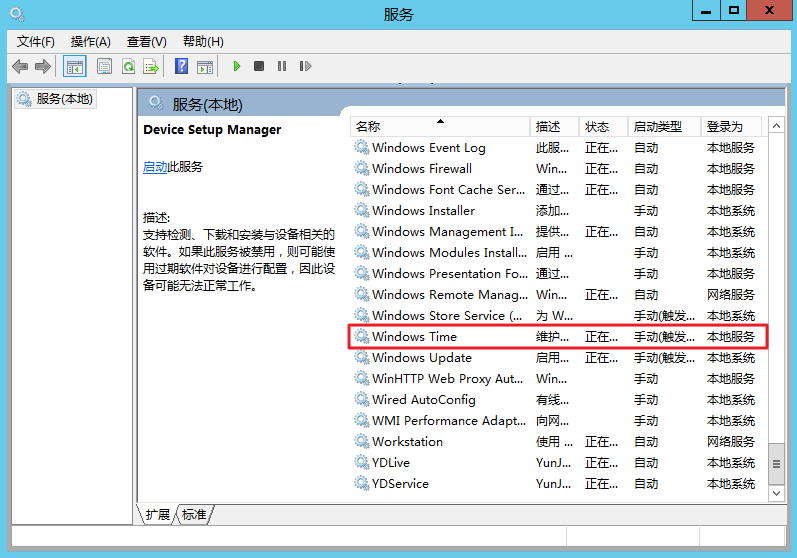
在
服务
窗口中,双击打开
Windows Time
。如下图所示:
4.
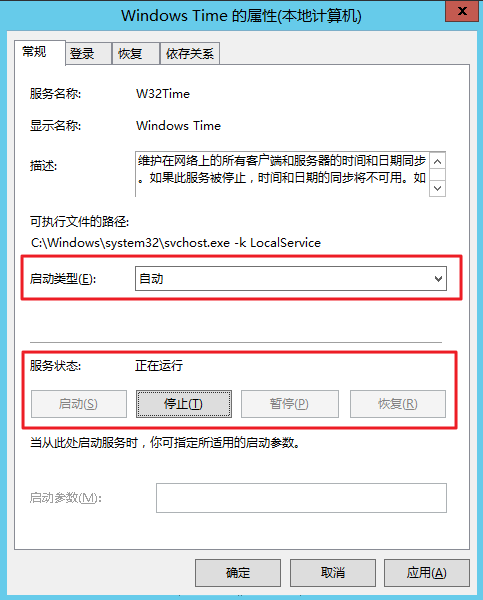
在打开的
Windows Time 的属性(本地计算机)
窗口中,将
启动类型
设置为
自动
,将
服务状态
设置为
启动
,并单击
确定
。如下图所示:
5.
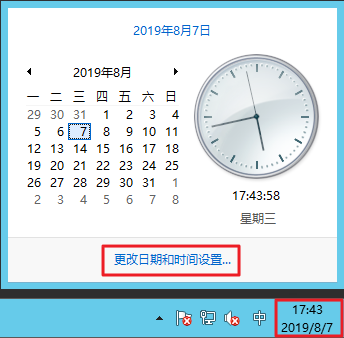
在操作系统界面的任务栏中,单击右下角的时间 >
更改日期和时间设置
。如下图所示:
6.
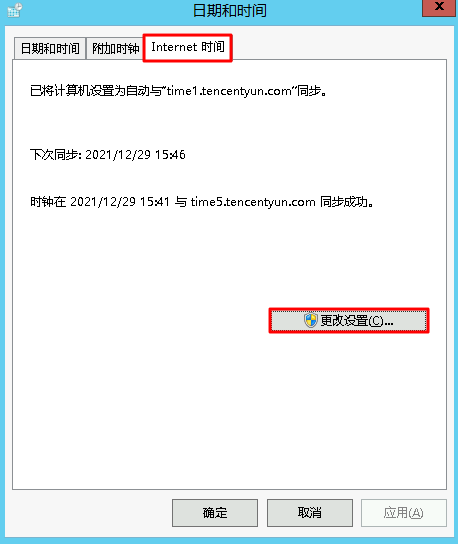
在弹出的
日期和时间
窗口中,选择
Internet 时间
页签,单击
更改设置
。如下图所示:
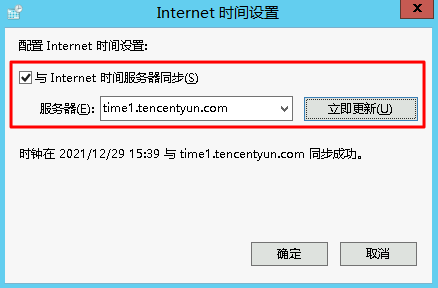
7.
在弹出的
Internet 时间设置
窗口中,将
服务器
设置为目标时钟源服务器域名或者 IP 地址,单击
确定
,完成设置。如下图所示:
上一篇: Linux 实例:将 ntpdate 转换为 ntpd
下一篇: 搭建 Docker
帮助和支持
本页内容是否解决了您的问题?
是
否
您也可以
联系销售
或
提交工单
以寻求帮助。
填写满意度调查问卷,共创更好文档体验。
点击前往
文档反馈