流程管理
下载
聚焦模式
字号
简介
流程管理,即按照设定的流程,让事件按照我们想要的发展。例如,当出现点头的动作时,头部出现一顶帽子。
Tencent Effect 的流程管理中,包含了触发条件、逻辑判断、触发结果以及数值定义四大板块。每个板块中又包含了不同的触发,可以搭配使用,实现想要的播放效果。
基本使用
步骤一:脸部表情触发
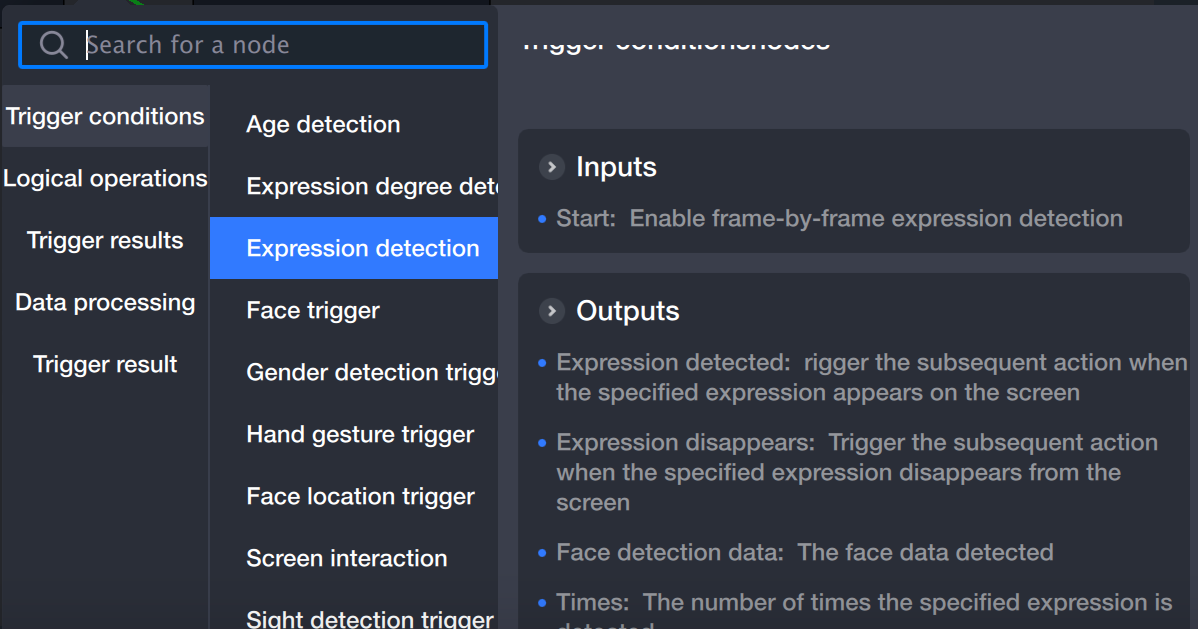
脸部表情触发是指当检测到的指定表情出现/消失时,触发下一节点。
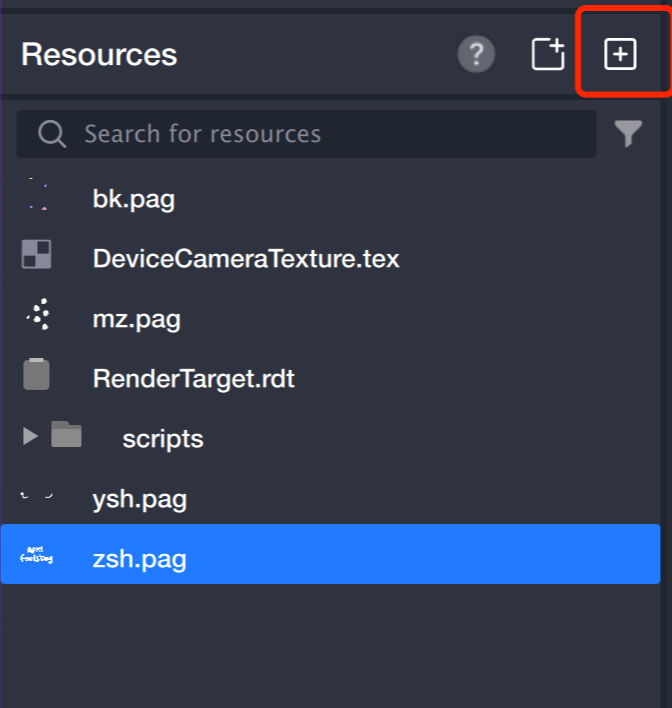
1. 导入资源,例如一张 png 图片,后续触发时展示出来。
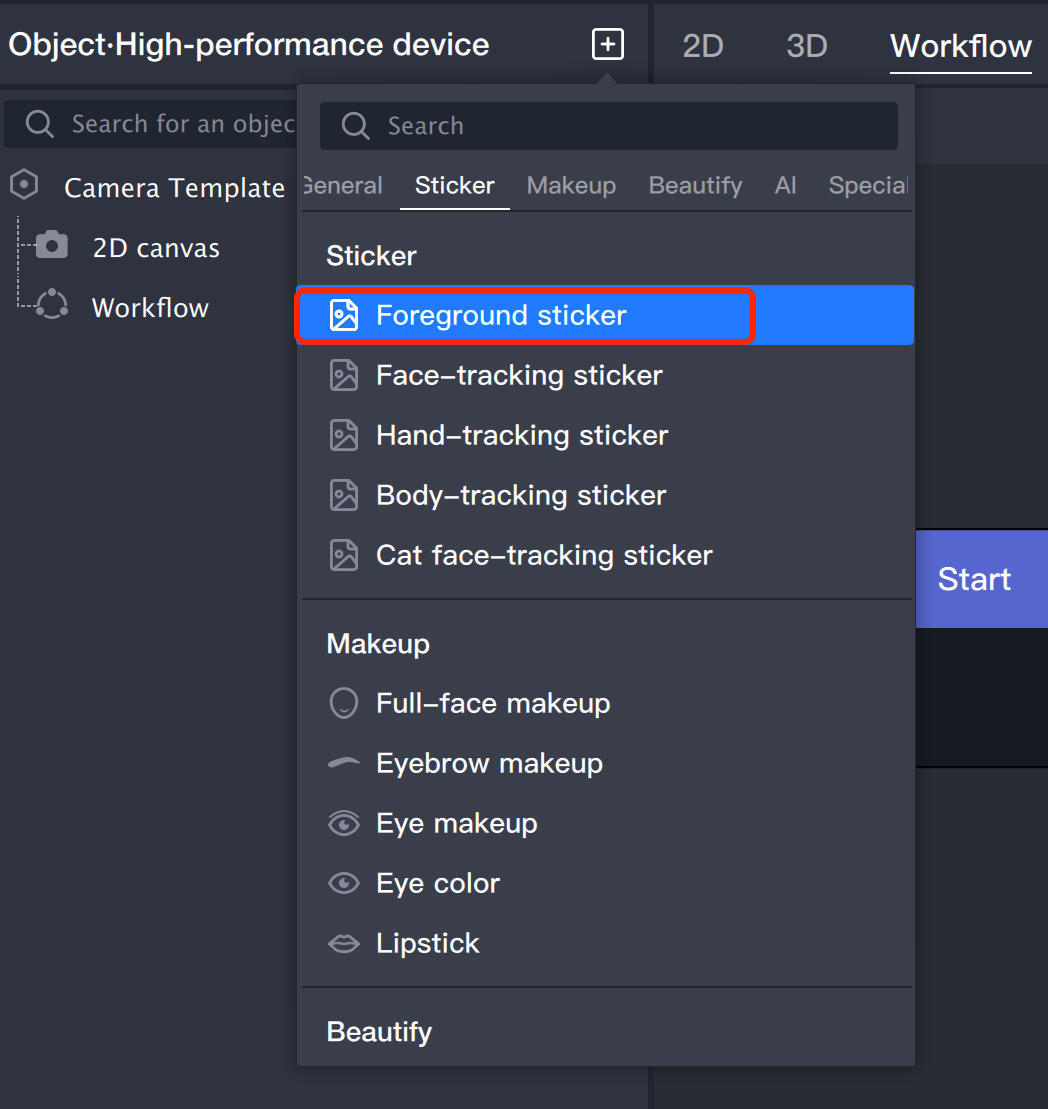
2. 在对象面板中添加前景贴纸。
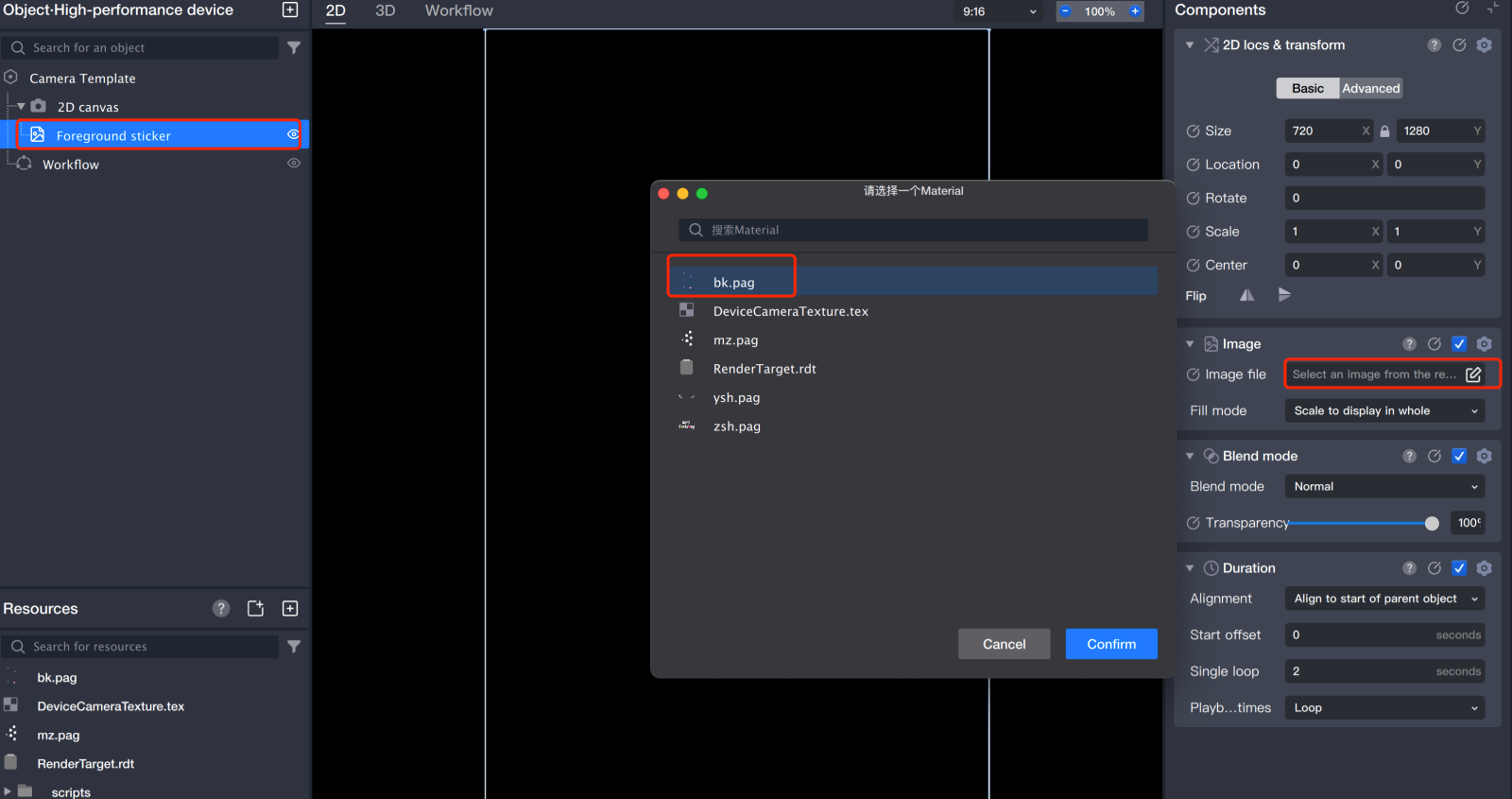
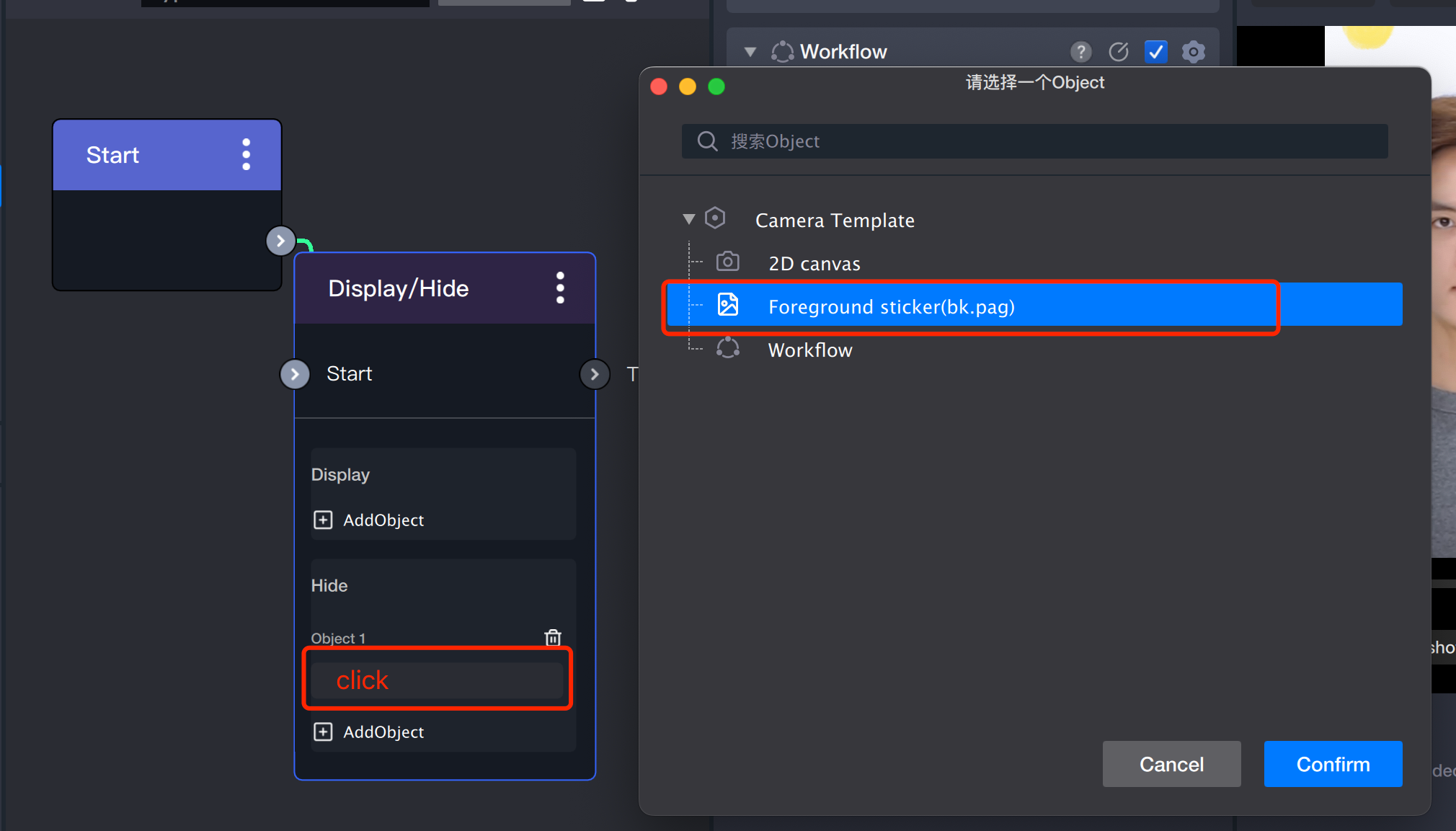
3. 给前景贴纸选择图片文件。
4. 调整图片文件的位置。
5. 将场景面板切换到流程面板,添加流程管理对象 。
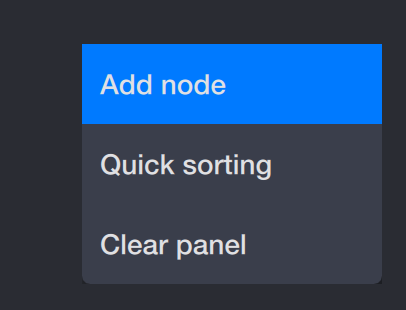
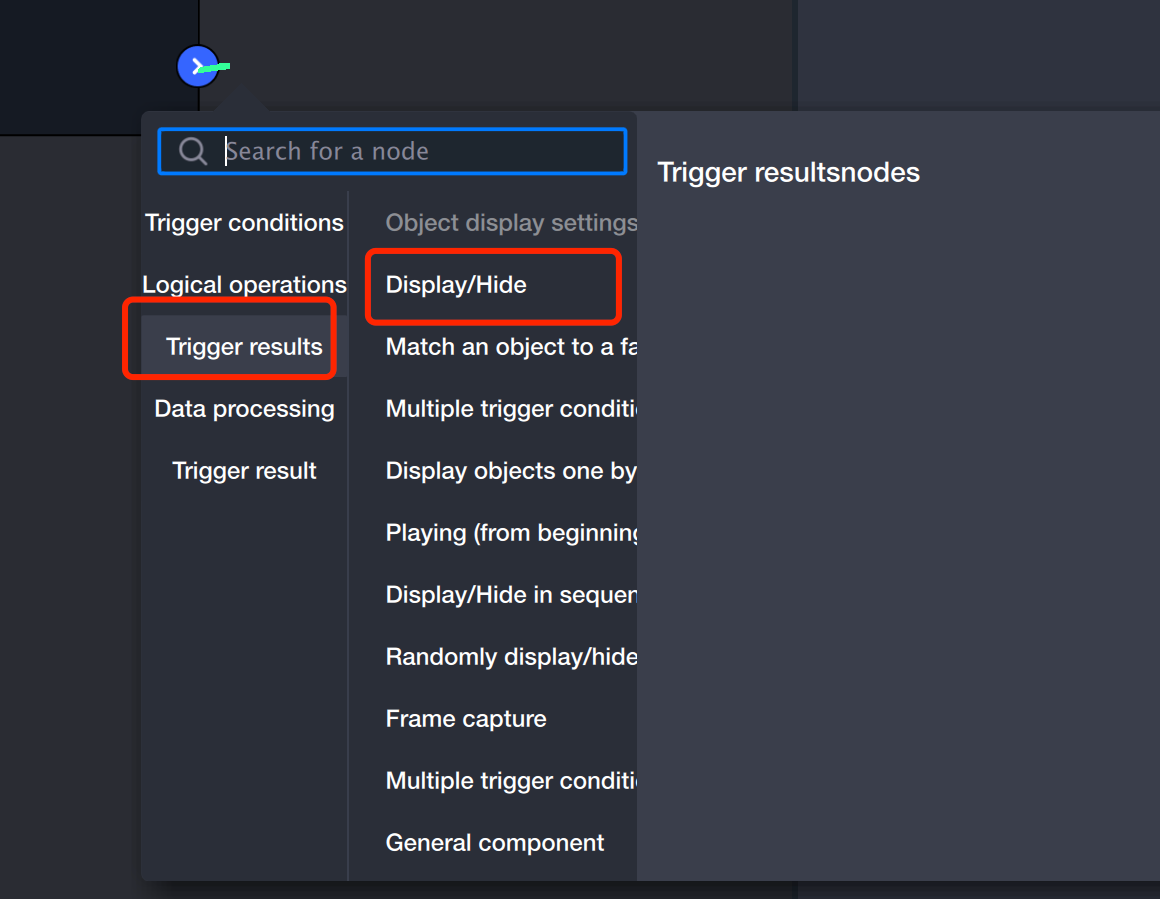
6. 右键点击流程面板,选择“添加 node”,添加“出现/消失”。
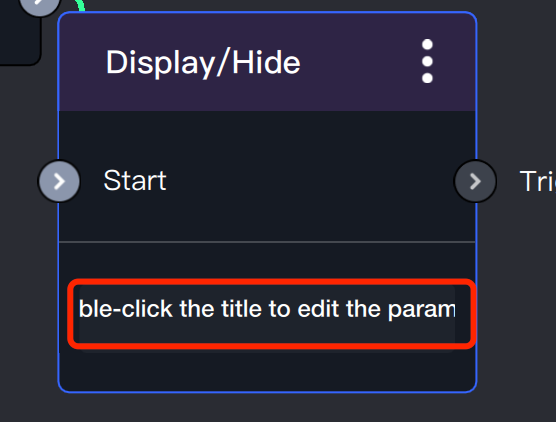
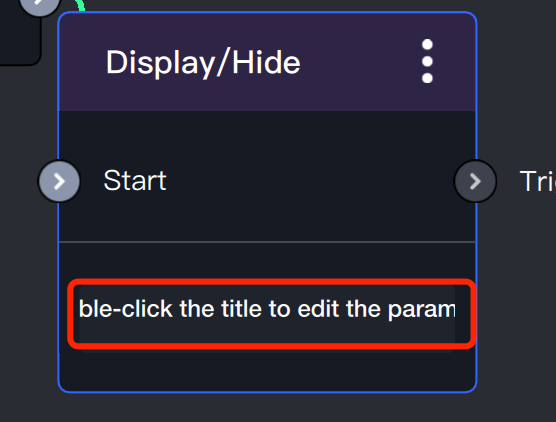
7. 双击标题上的“出现/消失”,给它添加对象。
8. 右键点击流程面板,选择“添加 node”,添加“表情触发”。
9. 右键点击流程面板,选择“添加 node”,添加“出现/消失”。
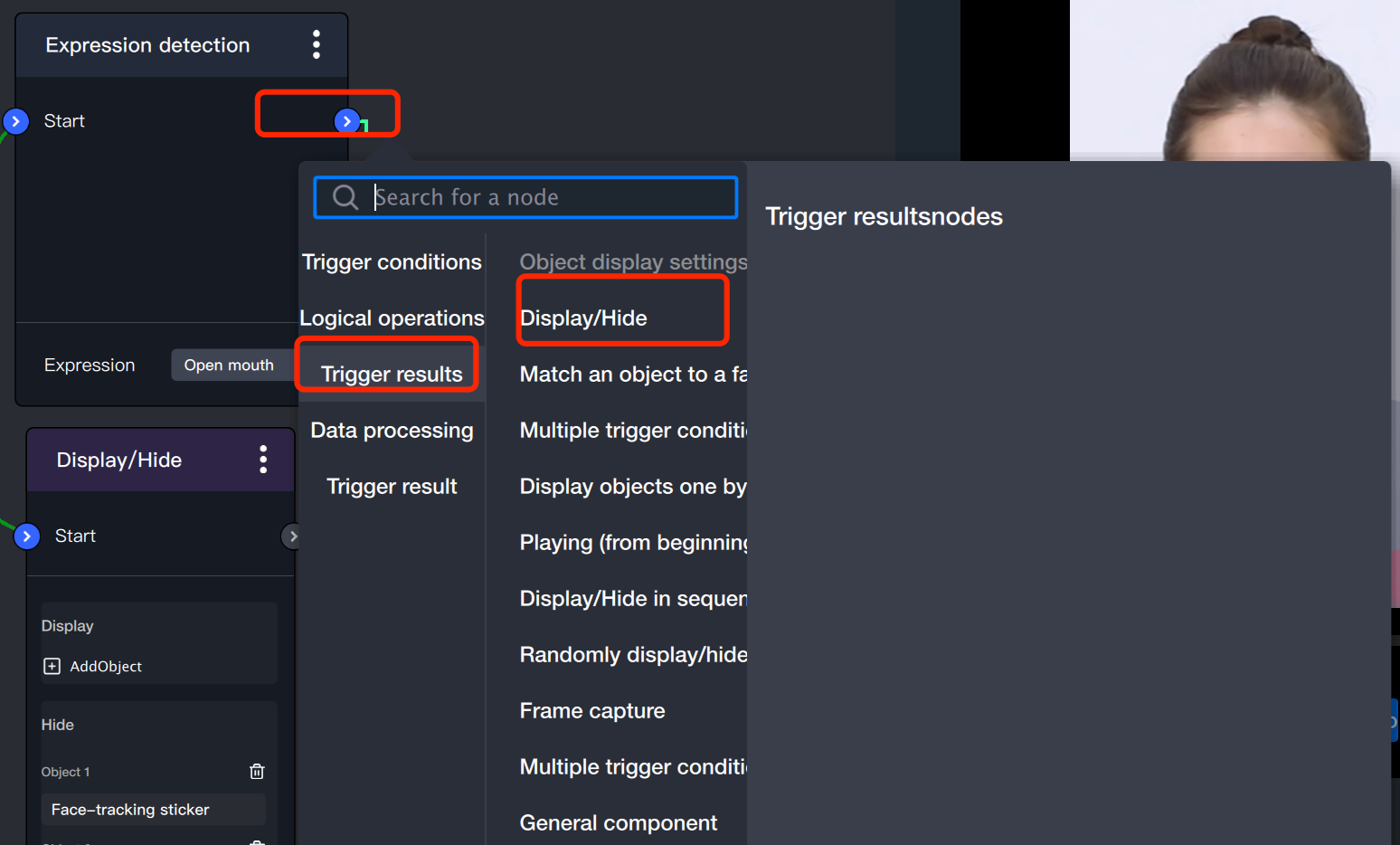
10. 给第9步中添加的“出现/消失”添加对象。
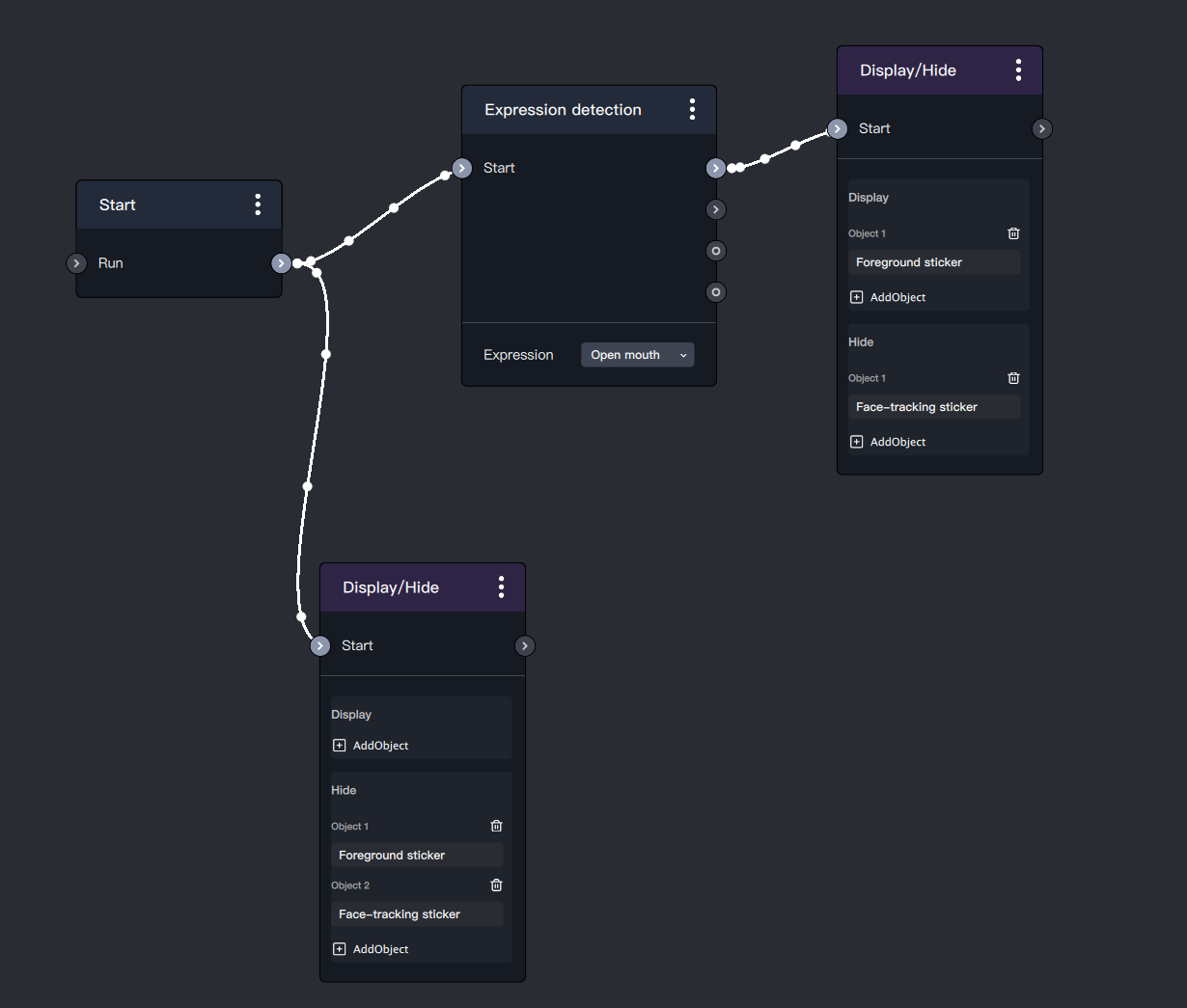
11. 连接 node:开始的时候,前景贴纸不显示,当出现张嘴的动作时,出现前景贴纸。
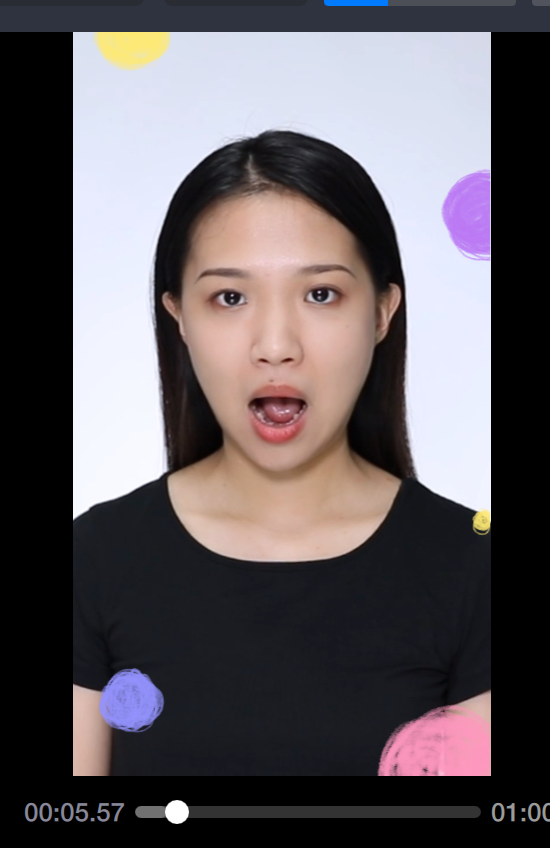
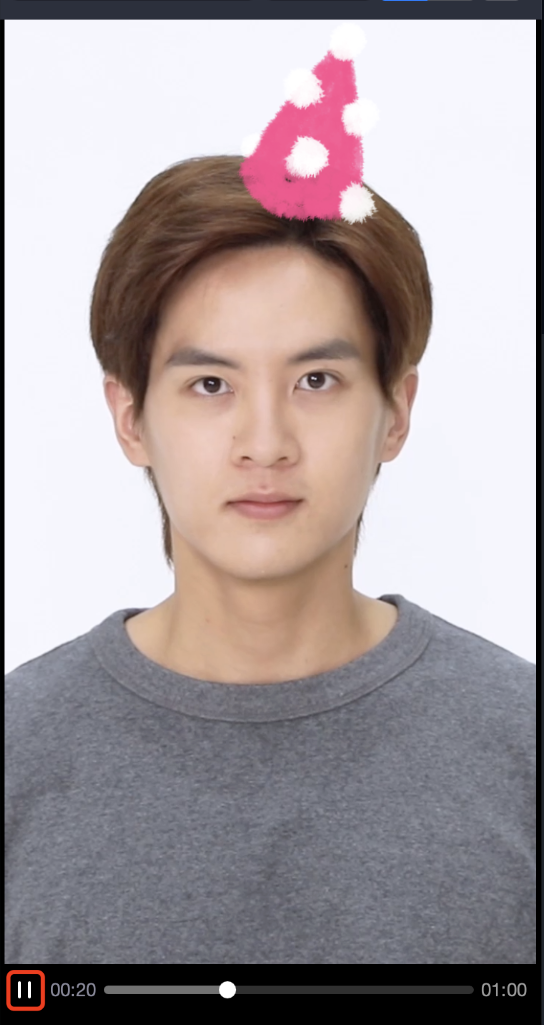
12. 预览:点击播放按钮即可预览效果。
步骤二:触发轮播
触发轮播是作用于表情/动作等触发,可重复轮回的播放素材,做一个动作切换一个素材。
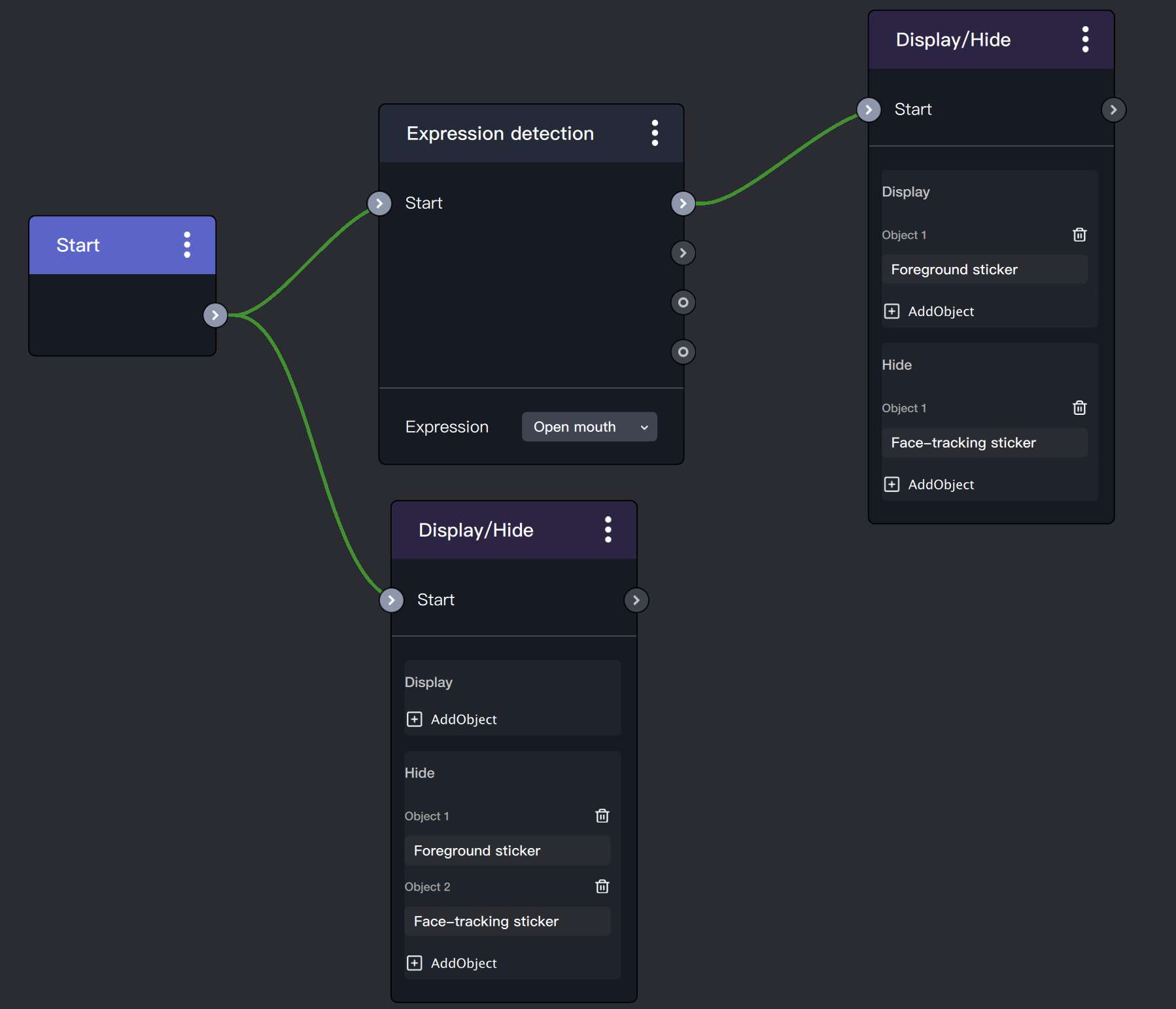
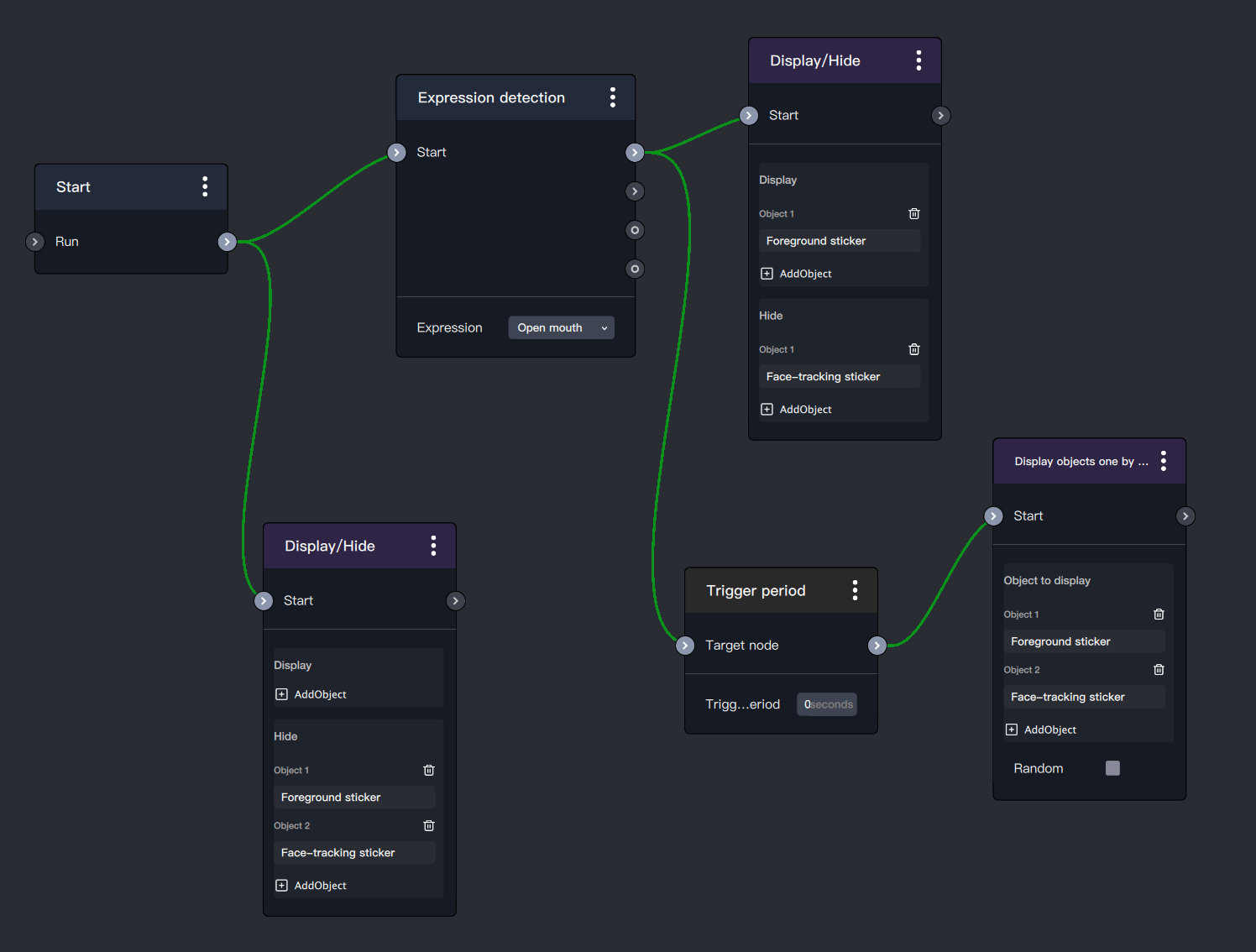
1. 按上述脸部表情触发教程的第1-11步,创建工程,导入两个图片文件。添加一个前景贴纸和一个人脸跟随贴纸,添加两个“出现/消失”的 node 以及一个“表情检测”的 node,最后将它们连接起来。如下图所示:
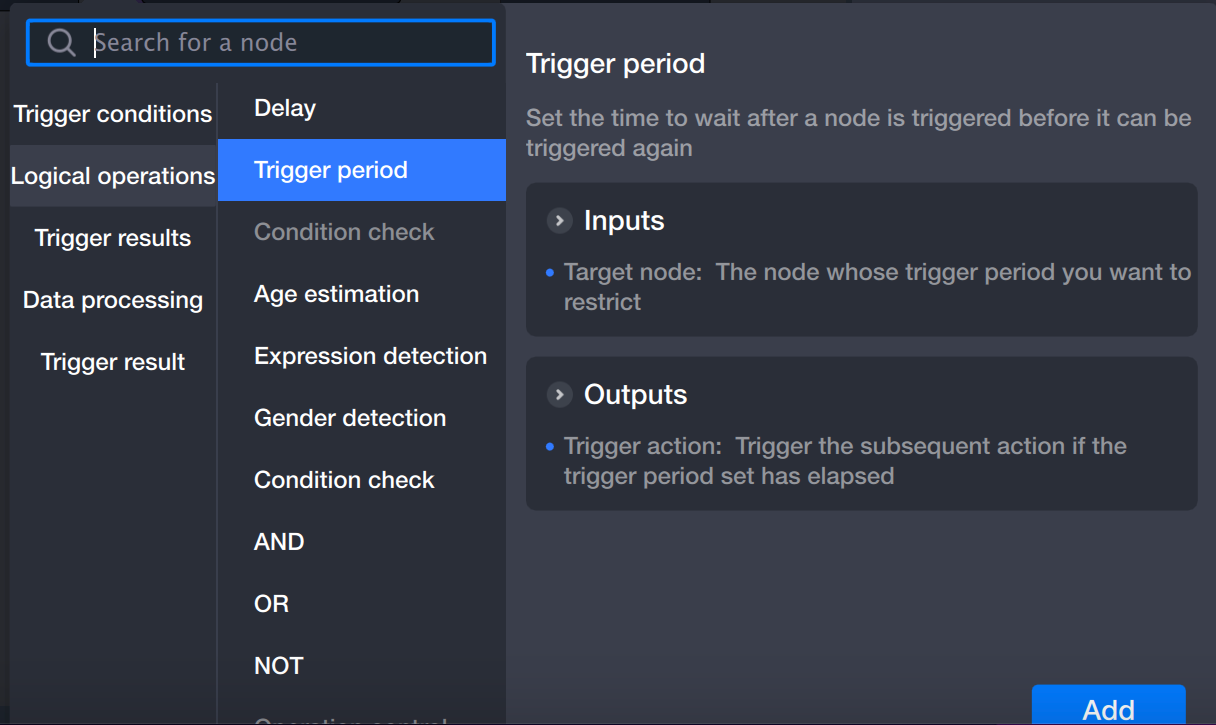
2. 添加“触发周期”的 node。触发周期是为了防止用户张嘴时间过长出现的二次触发,所以这里一般都需要做多一个触发限流,可设置0.5-0.8s的时间。
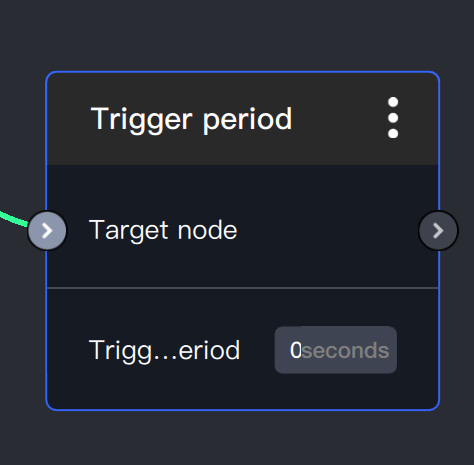
3. 双击更改触发时间,改为0.5秒触发一次。
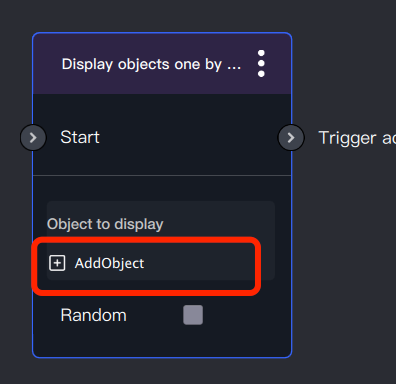
4. 添加“轮播对象”的 node。
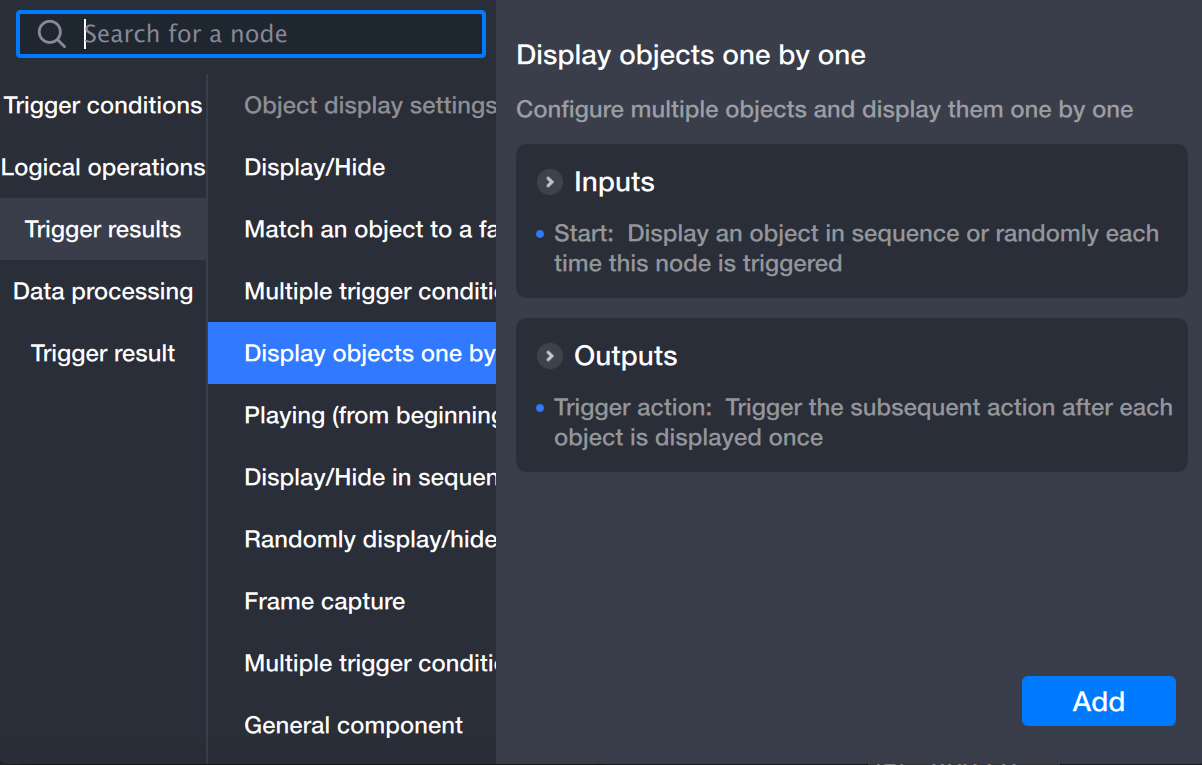
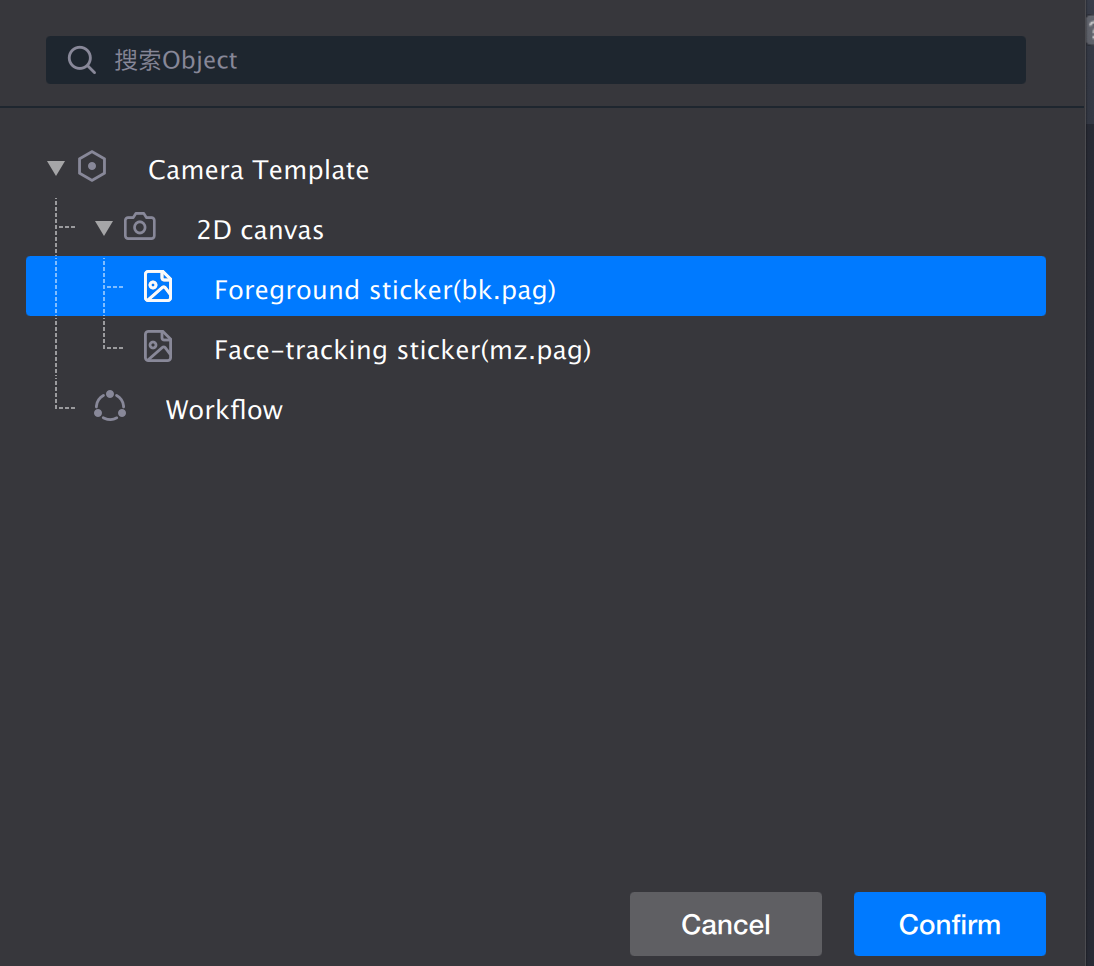
5. 编辑轮播对象:此处分别添加前景贴纸、人脸跟随贴纸两个对象。
6. 将所有 node 连接起来,如下图所示:
7. 设置完成后,即可开始预览,通过张嘴动作触发显示流程。
文档反馈