数据导入或导出
下载
聚焦模式
字号
SQL 窗口支持导入导出数据。当需要将本地文件或 COS 上的文件数据导入到指定实例库表中,可提交数据导入任务。当需要从指定实例库表中导出数据,可提交数据导出任务。
影响说明
导入影响说明
导入任务加写锁说明及影响。
若导入文件类型为 CSV、Excel,默认会对待导入的表加写锁,在整个导入过程中,其它线程将无法对待导入的表进行任何读或写操作。加写锁语句说明如下:
导入任务开始前:
LOCK TABLES `table_test` WRITE导入任务结束后(无论成功和失败):
UNLOCK TABLES数据导入加锁涉及 InnoDB 和 MyISAM 存储引擎。
在执行数据导入任务过程中,若用户的实例负载过高,可能导致任务执行失败或卡死。
导出影响说明
导出任务加读锁说明及影响。
若导出配置选择 SQL 文件类型、表导出方案时,为了保证导出数据的一致性,建议开启锁表,开启后将对待导出的表施加读锁。
若导出配置选择 SQL 文件类型且选择编写 SQL 导出,系统默认会对待导出的表施加读锁。对于包含列查询的 SQL 语句,是否加读锁则与用户的表情况及 SQL 语句本身有关。
若导出配置选择 CSV、Excel 文件类型,默认不显式加读锁,是否会对表加读锁与用户的表情况及 SQL 语句本身有关。
加读锁后,在整个导出过程中,其他线程无法对待导出的表进行写操作。
加读锁语句说明
导出任务开始前:
LOCK TABLES `table_test` READ导出任务结束后(无论成功和失败):
UNLOCK TABLES数据导出加锁涉及 InnoDB 和 MyISAM 存储引擎。
在执行数据导出过程中,可能导致用户实例的查询 IO 会升高,这属于正常现象。若需要提高查询效率,您可以对实例扩容,或者减少对该导出实例的其他业务操作。
使用限制
若 TDSQL-C MySQL 只读分析实例中包含不支持的数据类型,将会导致数据导出任务失败。不支持的数据类型请参见 兼容性说明。
TDSQL-C MySQL 只读分析实例的数据导出涉及数据类型转换(例如,BIT 数据类型转换为 BIGINT、SET 数据类型转换为 String 类型 ),具体数据类型转换说明请参见 兼容性说明。
从 TDSQL-C MySQL 只读分析实例中导出的 SQL 语句,不能直接导入 TDSQL-C MySQL 主实例或者云数据库 MySQL 实例。
TDSQL-C MySQL 只读分析实例不支持数据导入。
最大支持导入导出3GB的 SQL 文件、CSV 文件,最大支持导入导出10MB的 Excel 文件。其中,Excel 文件类型仅支持 .xlsx 格式,其他格式可能存在兼容性问题。
一个主账号或一个子账号最大支持同时运行7个状态为执行或待执行的导入导出工单,其中大任务(即文件大小大于500MB)最大支持同时运行2个状态为执行或待执行的导入导出工单。
前提条件
数据导入
1. 在页面右上方,选择导入导出 > 数据导入。
2. 在弹出的对话框中,配置参数,单击确定。
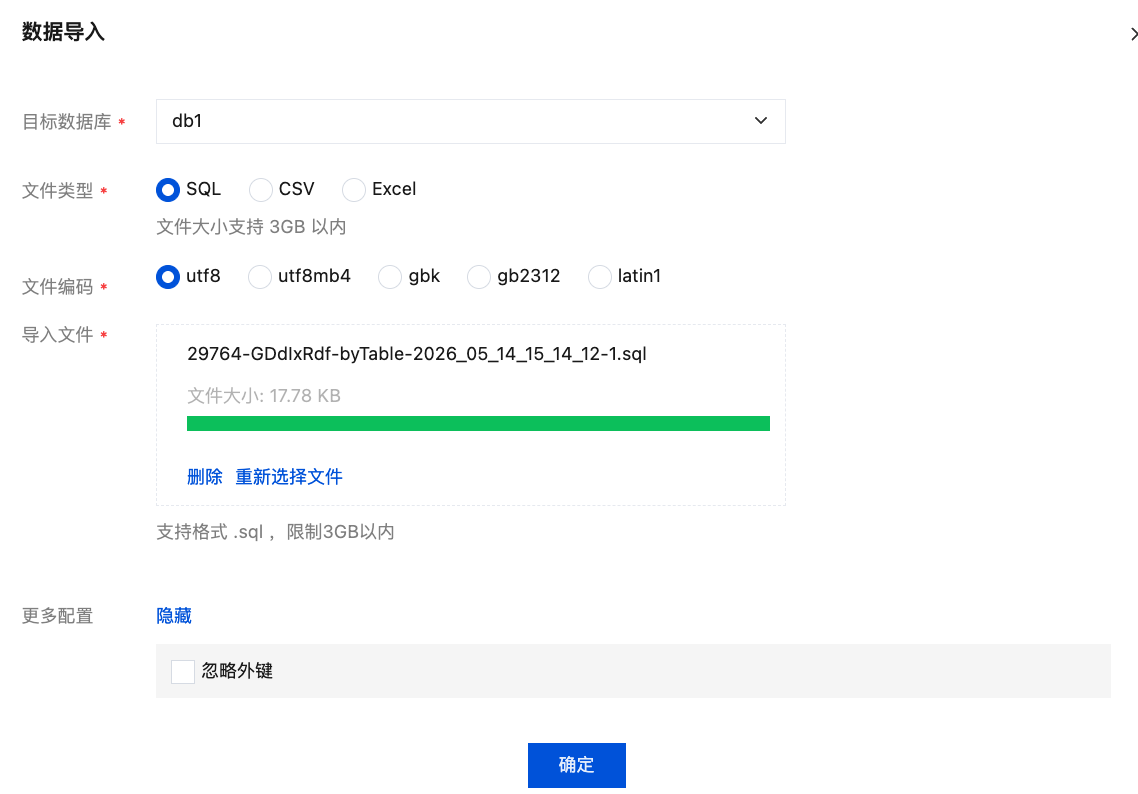
参数说明如下表所示。
参数 | 说明 |
目标数据库 | 选择待导入的目标数据库。 |
文件类型 | 文件类型包括 SQL、CSV 和 Excel。 SQL:选择 SQL 文件类型后请选择导入文件并配置以下参数。 更多配置:单击显示,勾选是否忽略外键。 CSV、Excel:选择 CSV 或 Excel 文件类型后还需要配置以下参数。 导入表:选择待导入数据的表。 是否锁表:选择是否锁表。开启表级别写锁,在导入过程中其他线程的读写操作都将会被阻塞。 包含列名:选择导入文件是否包含列名。 导入方式:选择插入或替换。 分隔符:支持除双引号和 Tab 键外的任意字符串,默认为英文逗号(,)。仅 CSV 文件类型涉及。 设置分隔符(如英文逗号)后,在读取数据时生效,将每一行分割成不同的字段。例如,当读取一行 "ad","po","vb",分隔符会把这行拆分为三个字段,分别对应列名的值。在组装 SQL 语句时,这些部分被用作插入值。 |
文件编码 | 选择文件编码格式,包括 utf8、gbk、gb2312、latin1。 |
导入文件 | 单击点击上传上传本地文件或拖拽文件至对应区域。仅允许上传3GB以内且格式为 .sql、.csv 的文件和10MB以内的 .xlsx 文件。 |
当任务状态变更为执行成功时,表明数据导入成功。
数据导出
1. 在页面右上方,选择导入导出 > 数据导出。
2. 在弹出的对话框中,选择目标数据库、文件类型、导出内容等参数,单击确定。
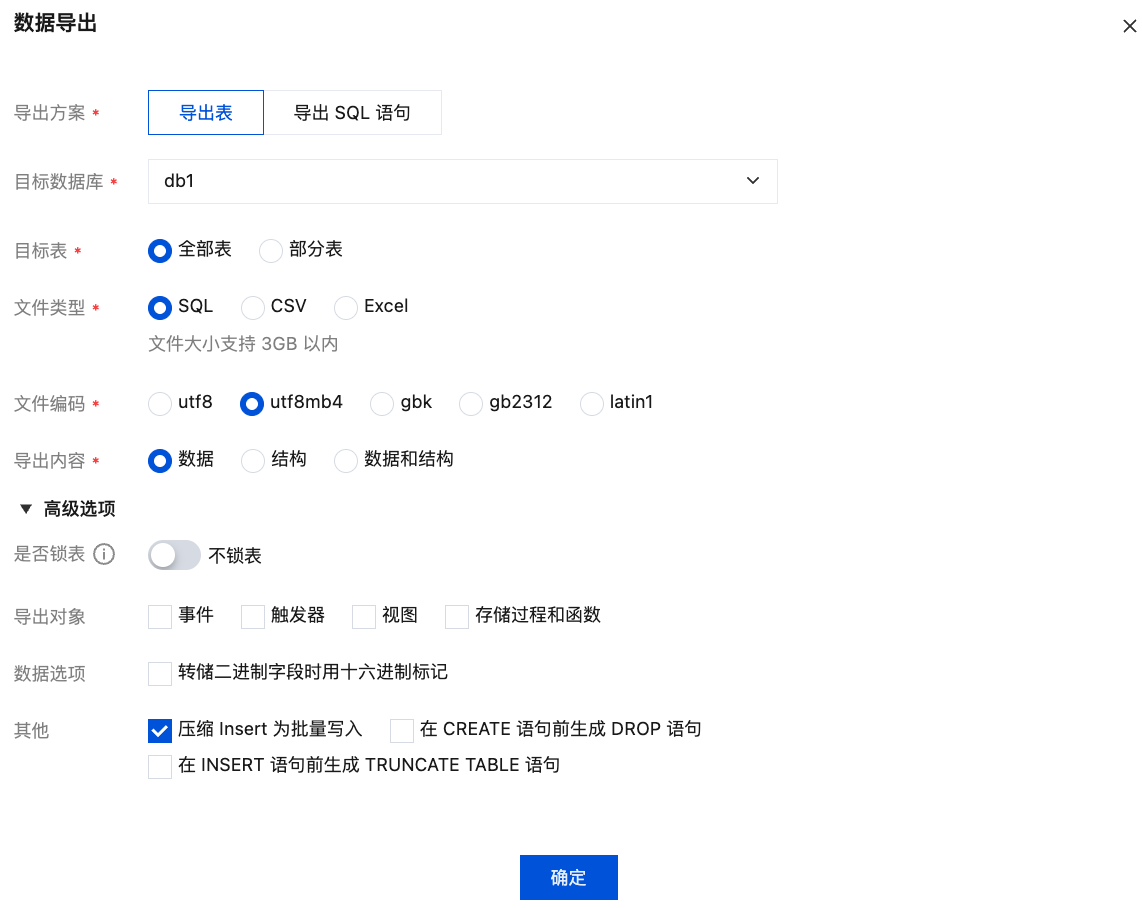
参数说明如下表所示。
参数 | 说明 |
导出方案 | 选择导出方式: 导出表:按表导出。 导出 SQL 语句:按自定义 SQL 语句导出查询结果。 说明: 导出方案选择导出 SQL 语句时,不支持连表 join、子语句等 SQL 导出。 参考语法如下: select * from ruirui_test where id > 5 order by id desc limit 30 |
目标数据库 | 选择需导出的目标数据库。 |
目标表 | 选择导出的表范围(仅导出表方案下显示): 全部表:导出所选数据库下的全部表。 部分表:自定义选择需导出的表。 |
文件类型 | 选择导出文件的格式:SQL、CSV 或 Excel,文件大小支持 3GB 以内。 |
文件编码 | 选择文件编码格式,包括 utf8、utf8mb4、gbk、gb2312、latin1。 |
导出内容 | 仅同时选择 SQL 文件类型和导出表方案下显示,可选: 数据:仅导出表数据。 结构:仅导出表结构。 数据和结构:同时导出表结构与数据。 |
导出执行 SQL | 仅选择导出 SQL 语句方案下显示,输入需要执行并导出结果的 SQL 语句。 |
高级选项 | 单击展开,配置以下高级参数(仅选择导出表和 SQL 文件类型显示)。 |
是否锁表 | 设置导出过程中是否锁表,默认关闭(不锁表)。 注意: 锁表能保证数据在导出过程中的一致性,同时也需注意由于对表加了读锁,在锁被释放前写操作将会被阻塞。 |
导出对象 | 选择需要一并导出的数据库对象,包括事件、触发器、视图、存储过程和函数。 |
数据选项 | 勾选后,导出时对二进制字段使用十六进制标记。 |
其他 | 配置额外的导出选项: 压缩 Insert 为批量写入:合并多条 INSERT 语句以提升写入效率。 在 CREATE 语句前生成 DROP 语句:在每条 CREATE 语句前增加对应的 DROP 语句。 在 INSERT 语句前生成 TRUNCATE TABLE 语句:在每条 INSERT 语句前增加 TRUNCATE TABLE 语句。 说明: 开启在 CREATE 语句前生成 DROP 语句,普通表与视图差异如下: 普通表:在建表语句之前会先 DROP 该表(如果存在该表)。示例: DROP TABLE IF EXISTS xxx;视图:在建视图的语句前添加删除该视图语句。示例: DROP VIEW IF EXISTS xxx;开启在 INSERT 语句前生成 TRUNCATE TABLE 语句,会先清空表中的所有数据,然后再执行 INSERT 操作来插入新的数据。清空后的数据可能无法复原,请谨慎操作。 |
3. 当任务状态变更为执行成功时,在操作列单击下载。
4. 在弹出的对话框中,下载文件。

单击复制下载链接,将链接粘贴至新的浏览器页签,即可下载格式为 .zip 的文件。
单击下载,可直接下载格式为 .zip 的文件。
相关操作
在导入导出任务执行过程中,若想终止任务,可在操作列单击终止任务。
文档反馈