推送证书获取指引
下载
聚焦模式
字号
本文档主要指导您如何生成 iOS 消息推送证书及上传证书。
说明:
移动推送更推荐您使用 p12 来分别管理您的应用的推送服务;虽然 p8 比 p12 有更长的有效期,但是同时也有更大的推送权限和范围,若泄露,可能会造成更加严重的影响。
步骤1:为 App 开启远程推送服务
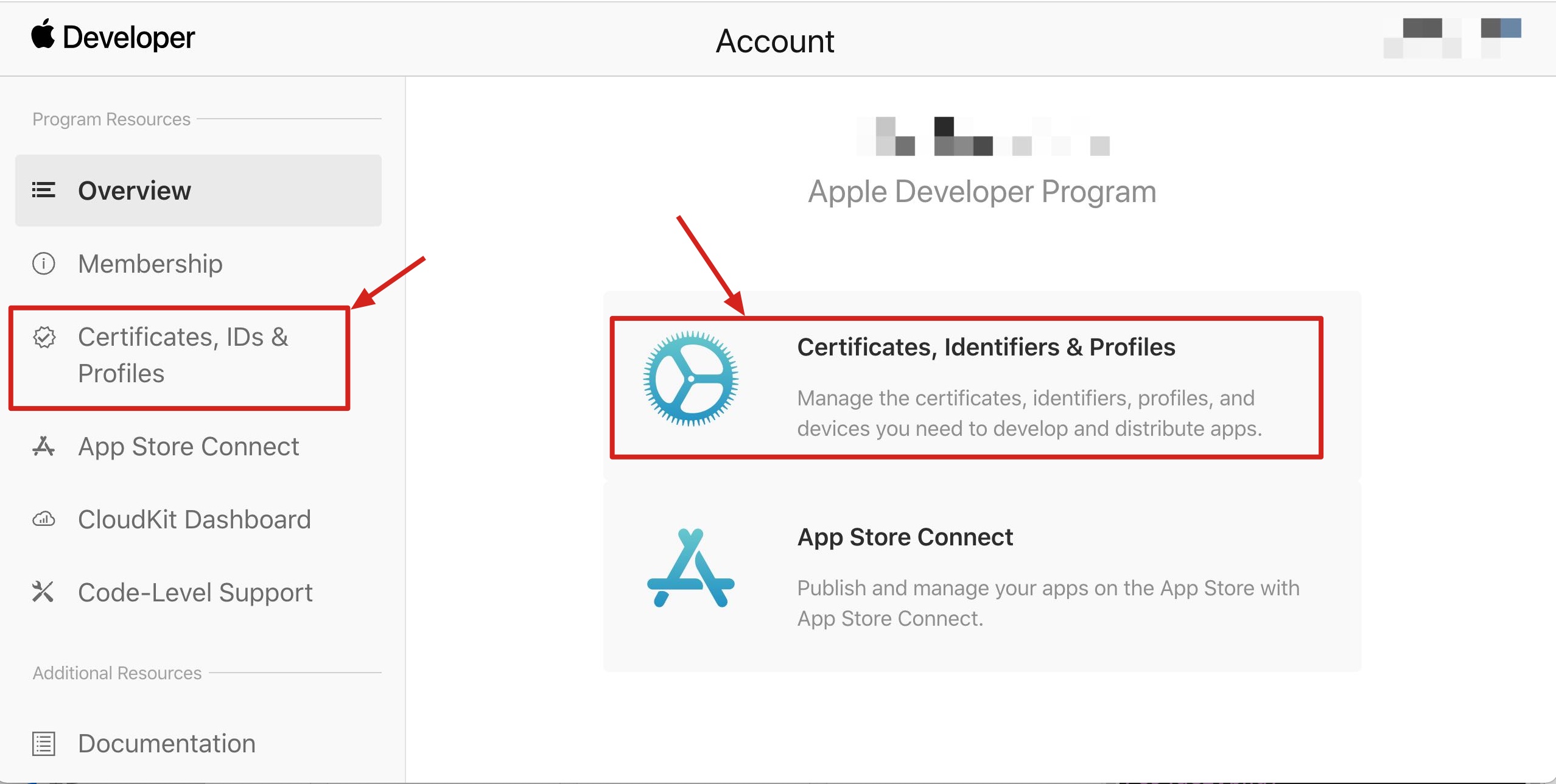
1. 登录 苹果开发者中心 网站,单击 Certificates,Identifiers & Profiles 或者侧栏的 Certificates, IDS & Profiles,进入 Certificates, IDS & Profiles 页面。
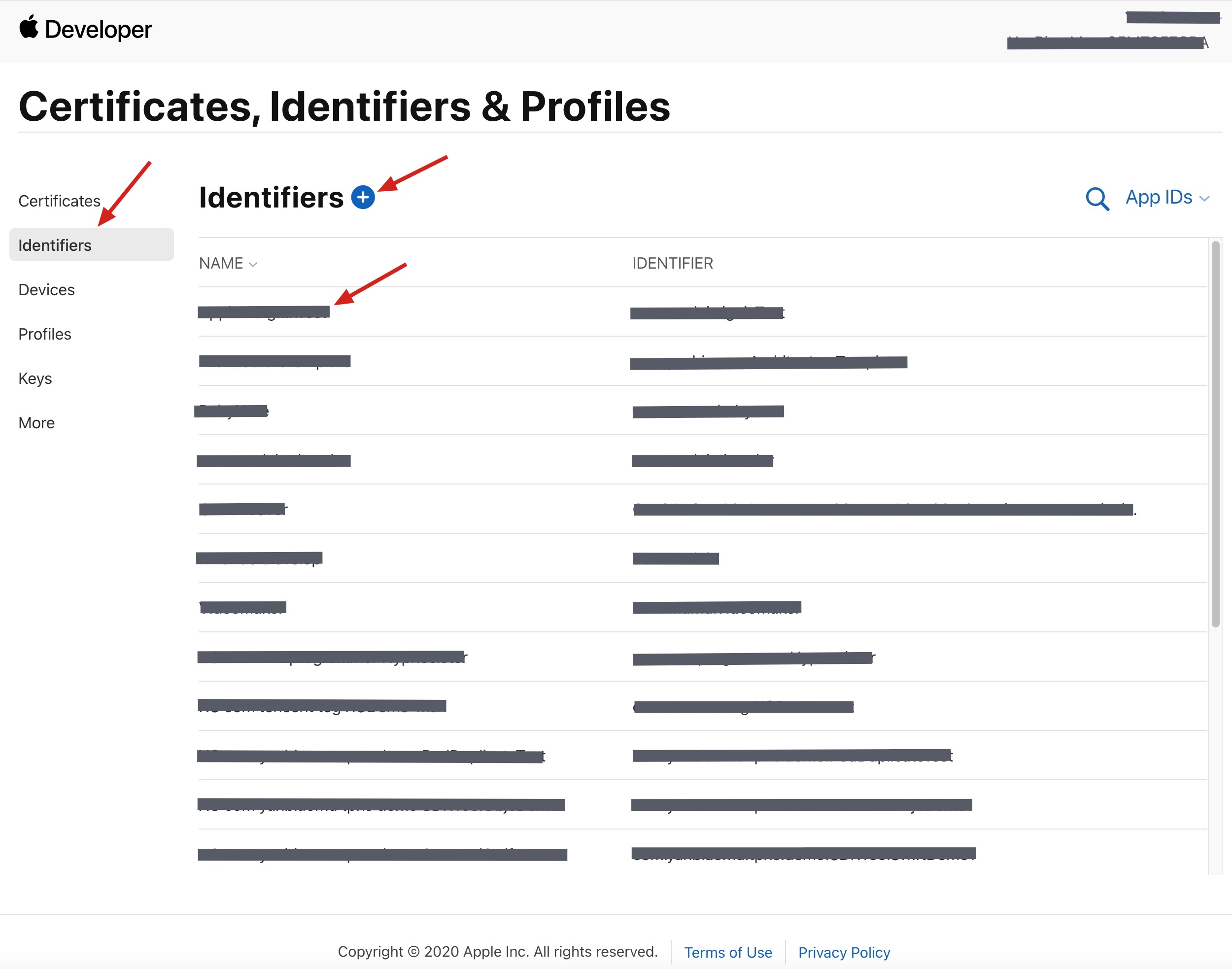
2. 单击 Identifiers 右侧的 +。
3. 您可以参考如下步骤新建一个 AppID,或者在您原有的 AppID 上增加
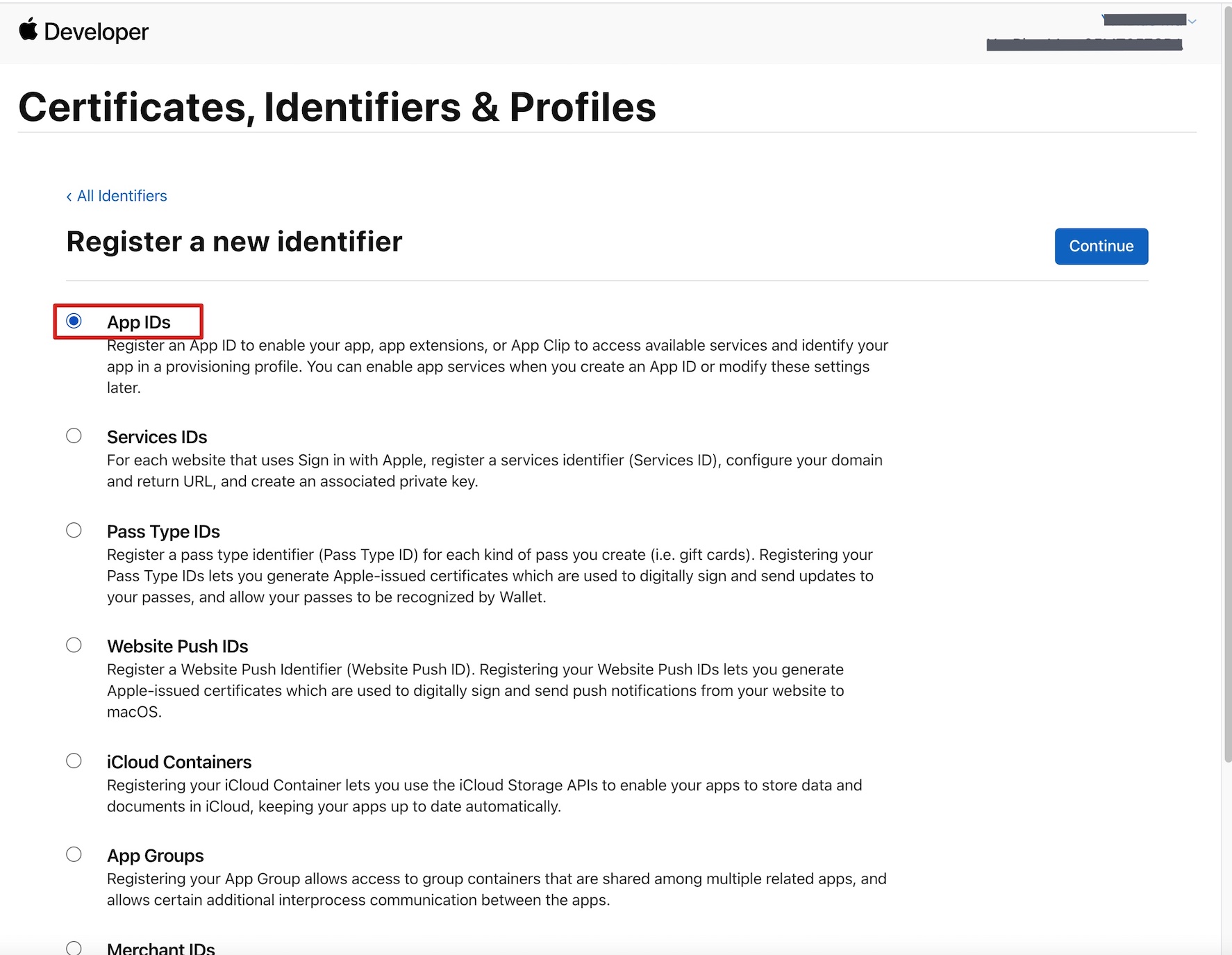
Push Notification 的 Service。需要注意的是,您 App 的 Bundle ID 不能使用通配符 *,否则将无法使用远程推送服务。1. 勾选 App IDs,单击 Continue 进行下一步。
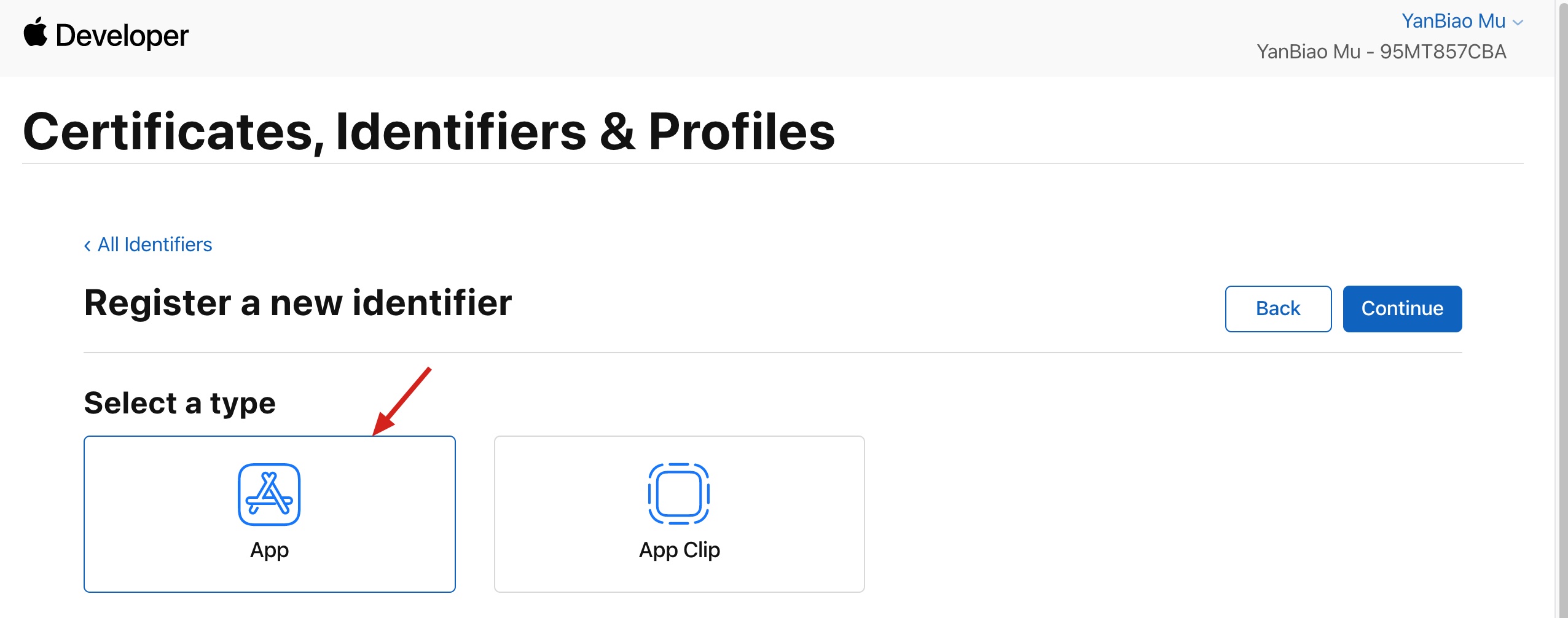
2. 选择 App,单击 Continue 进行下一步。
3. 配置 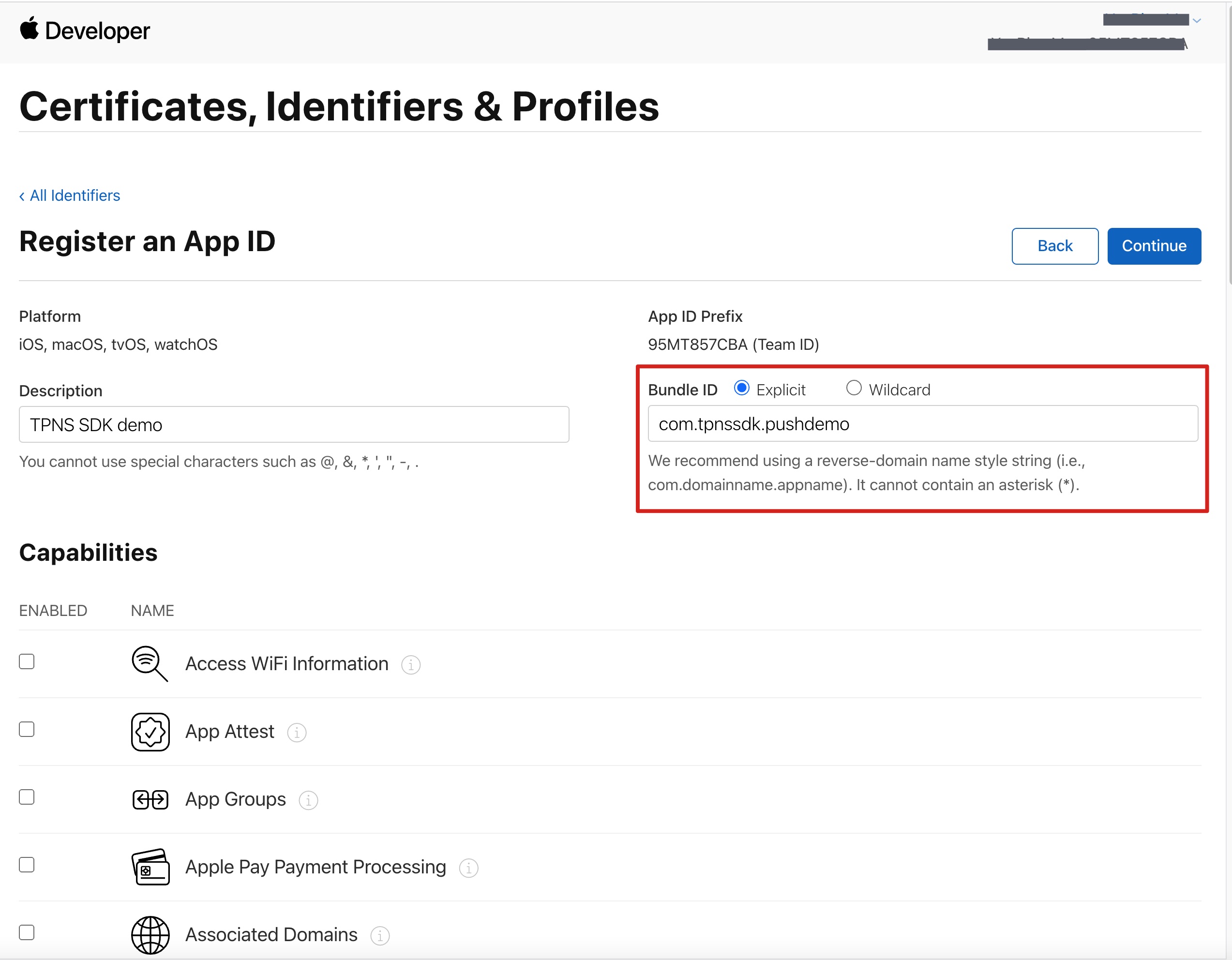
Bundle ID 等其他信息,单击 Continue 进行下一步。
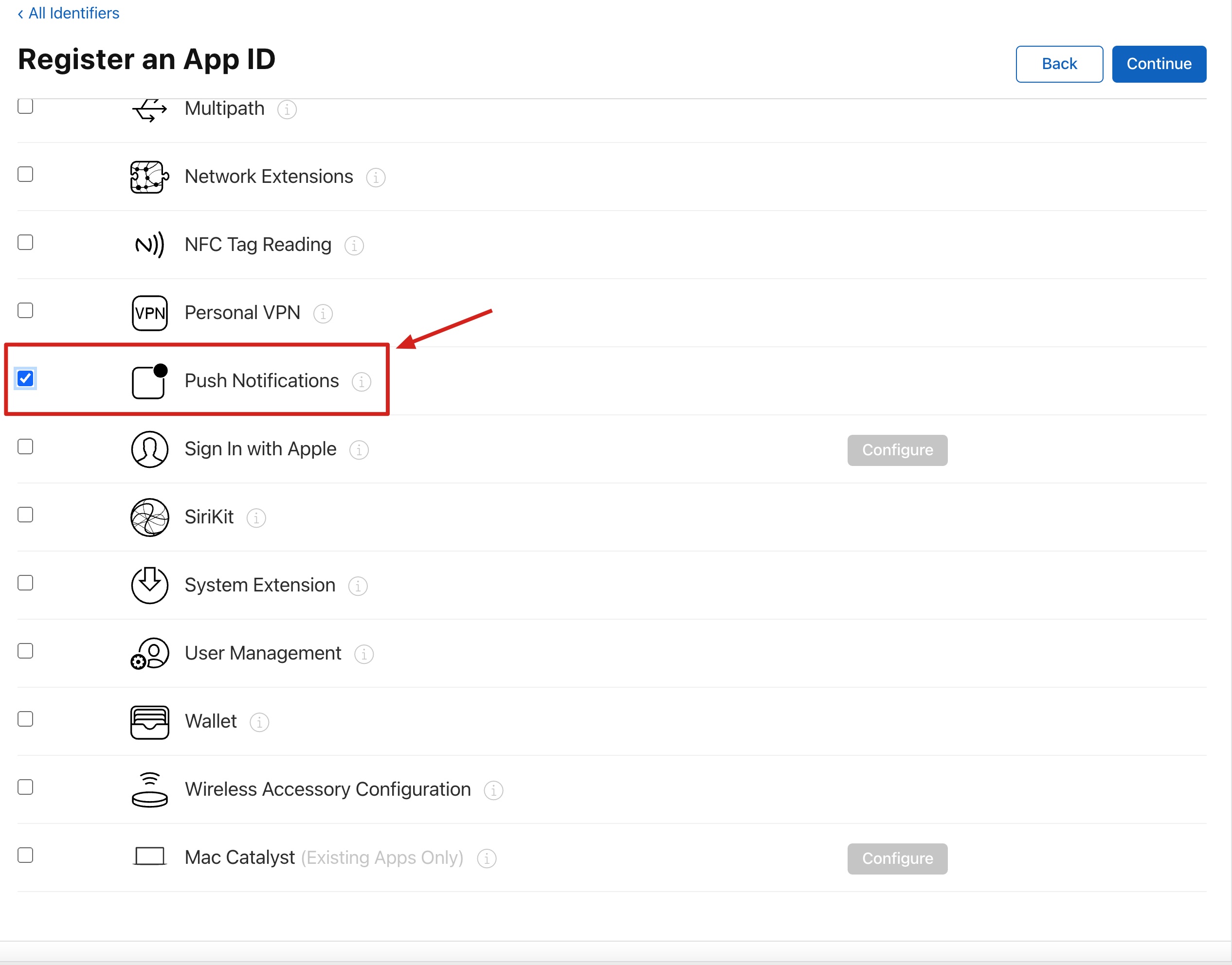
4. 勾选 Push Notifications,开启远程推送服务。
步骤2:生成并上传 P12 证书
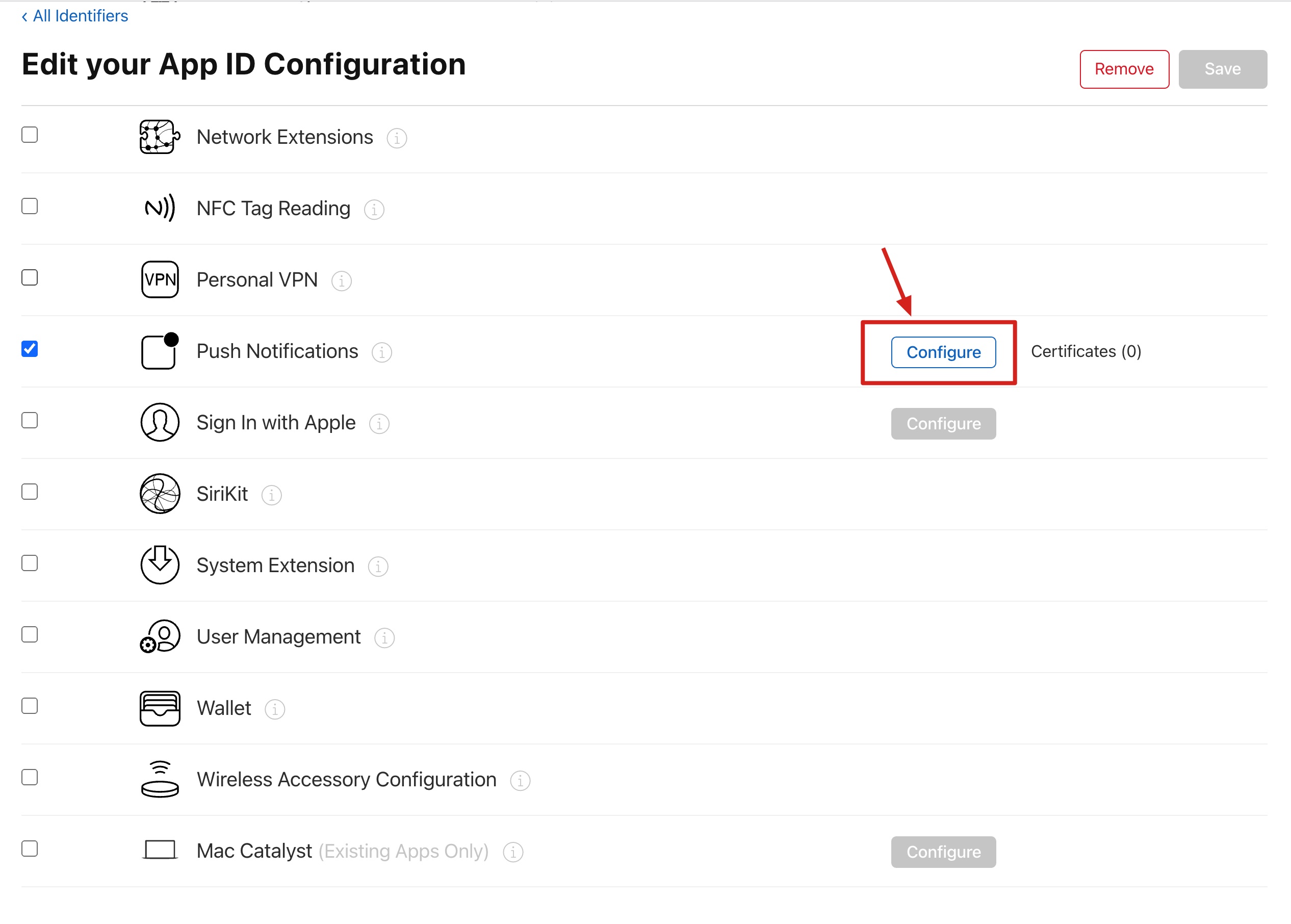
1. 选中您的 AppID,选择 Configure。
2. 可以看到在 Apple Push Notification service SSL Certificates 窗口中有两个 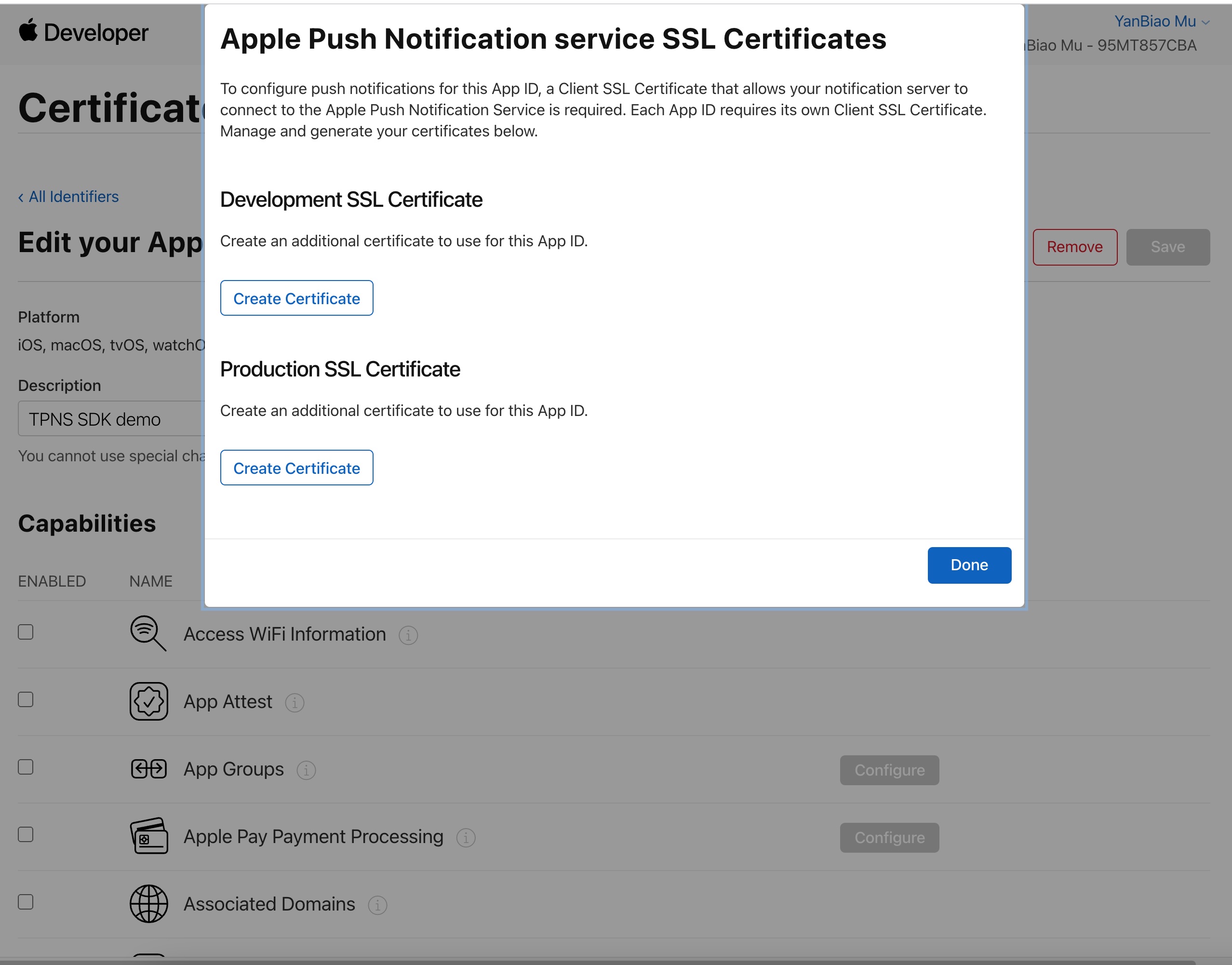
SSL Certificate ,分别用于开发环境(Development)和生产环境(Production)的远程推送证书,如下图所示:
3. 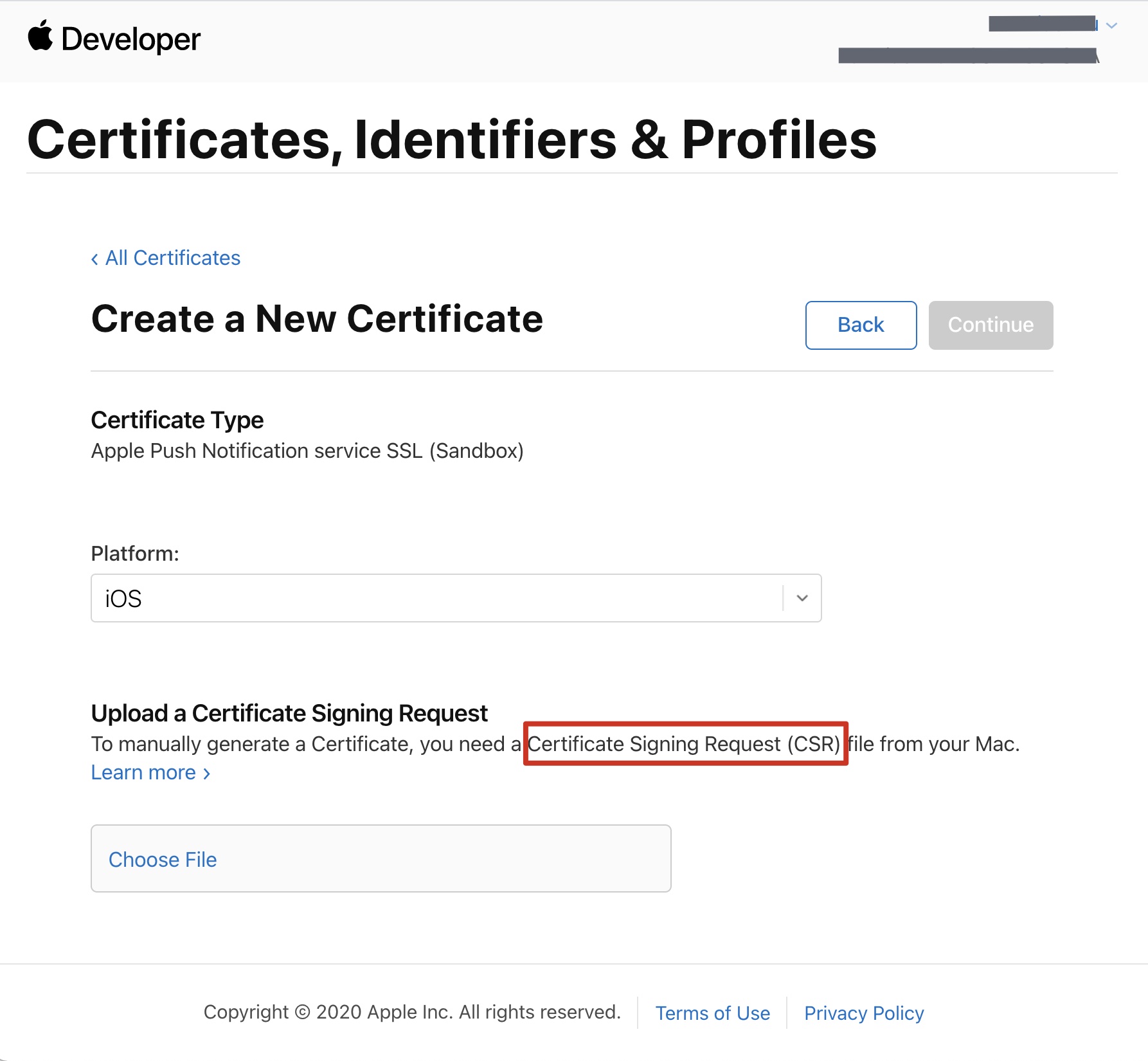
我们先选择开发环境(
Development)的 Create Certificate,系统将提示我们需要一个 Certificate Signing Request(CSR)。
4. 在 Mac 上打开钥匙串访问工具(Keychain Access),在菜单中选择钥匙串访问 > 证书助理 > 从证书颁发机构请求证书(
Keychain Access - Certificate Assistant - Request a Certificate From a Certificate Authority)。
5. 输入用户电子邮件地址(您的邮箱)、常用名称(您的名称或公司名),选择存储到磁盘,单击继续,系统将生成一个 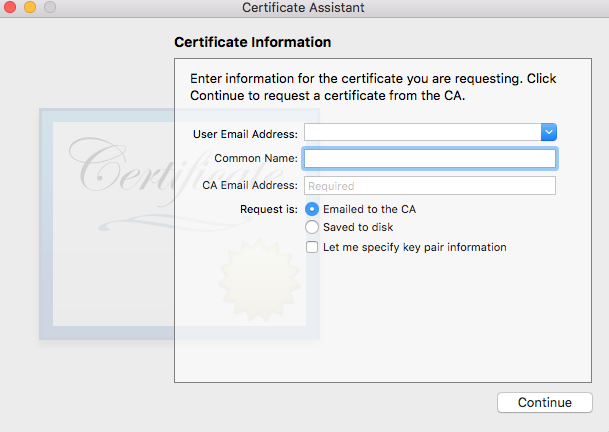
*.certSigningRequest 文件。
6. 返回上述 第3步骤 中 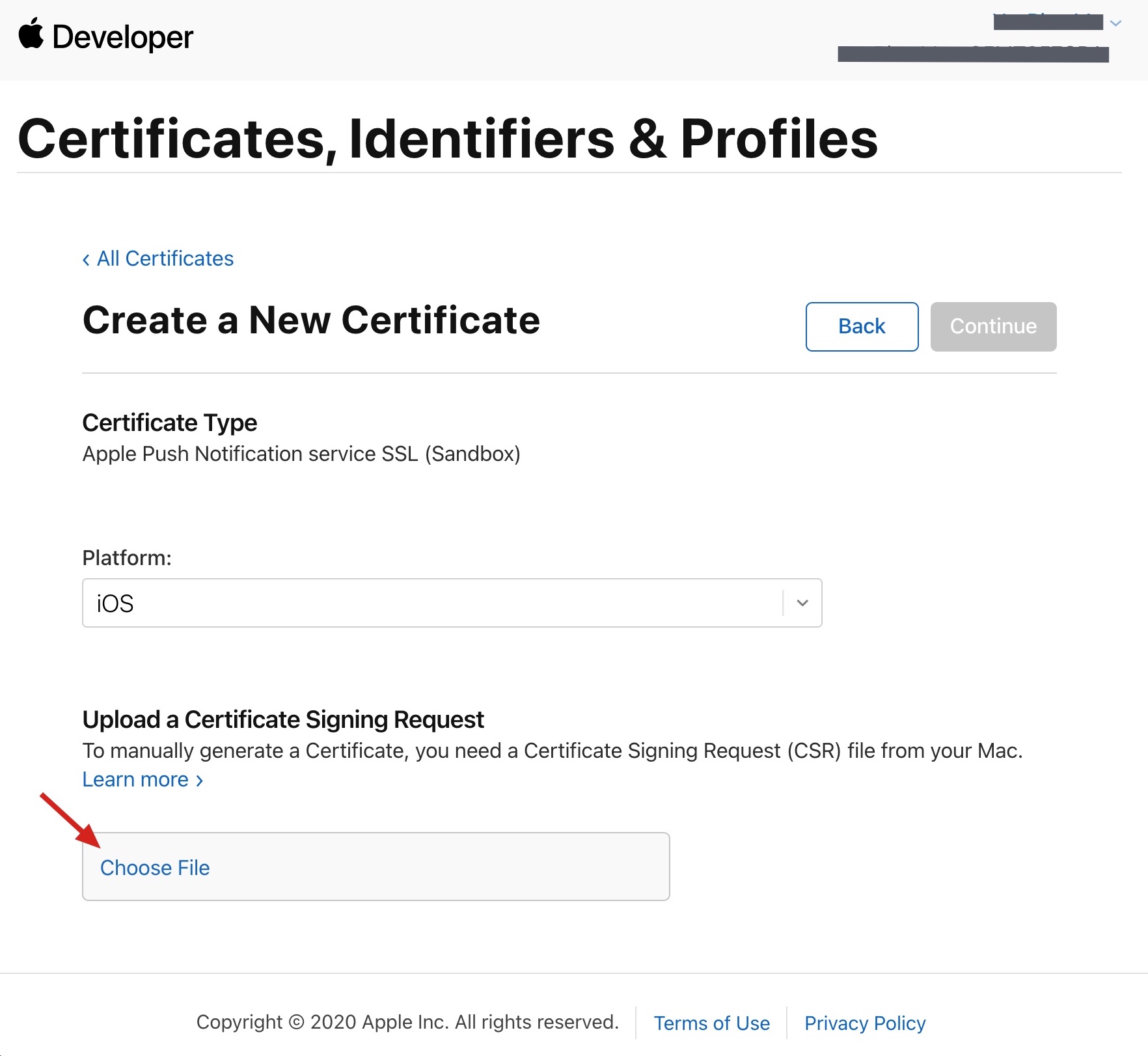
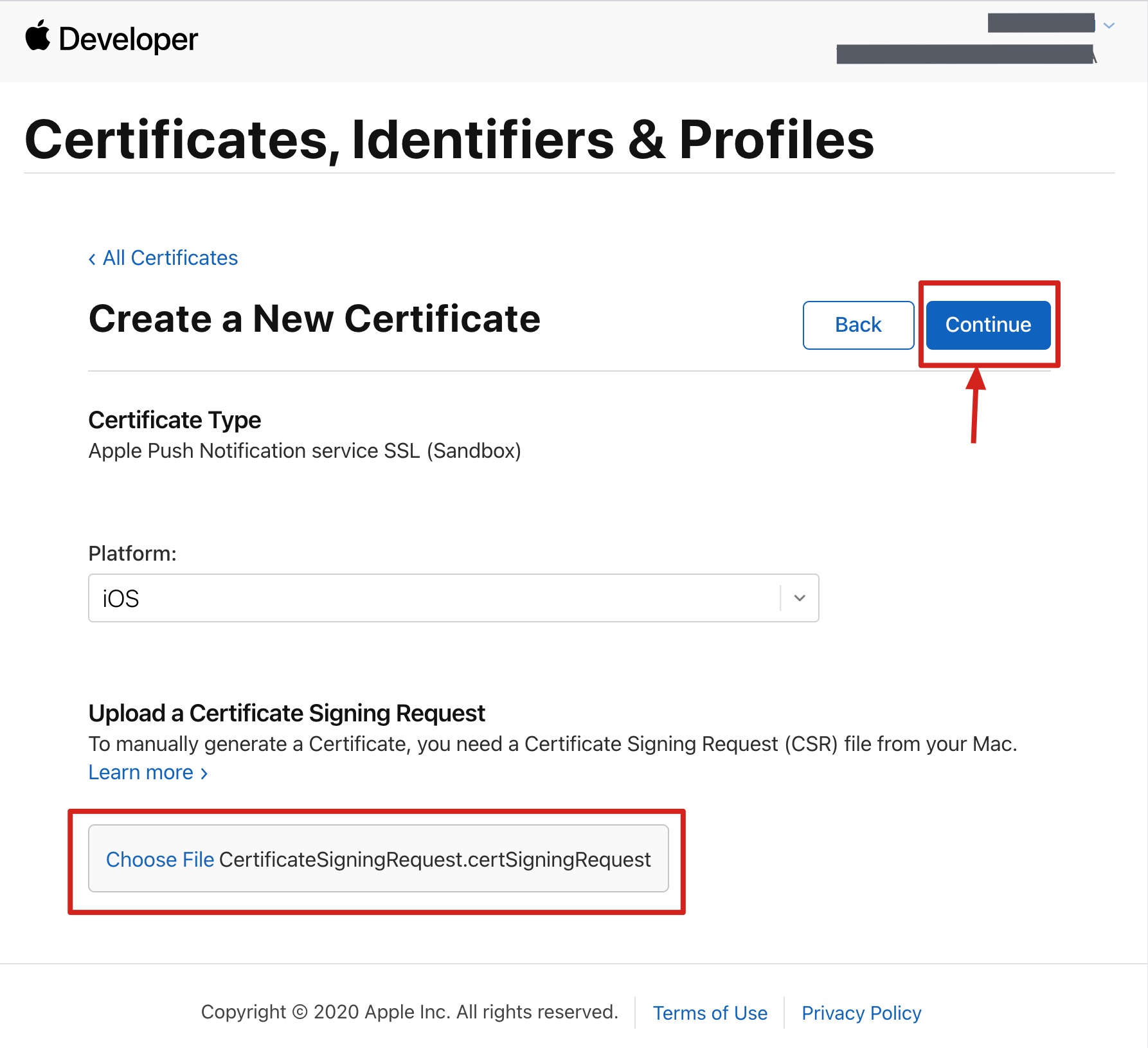
Apple Developer 网站刚才的页面,单击 Choose File上传生成的*.certSigningRequest文件。
7. 单击 Continue,即可生成推送证书。
8. 单击 Download 下载开发环境的 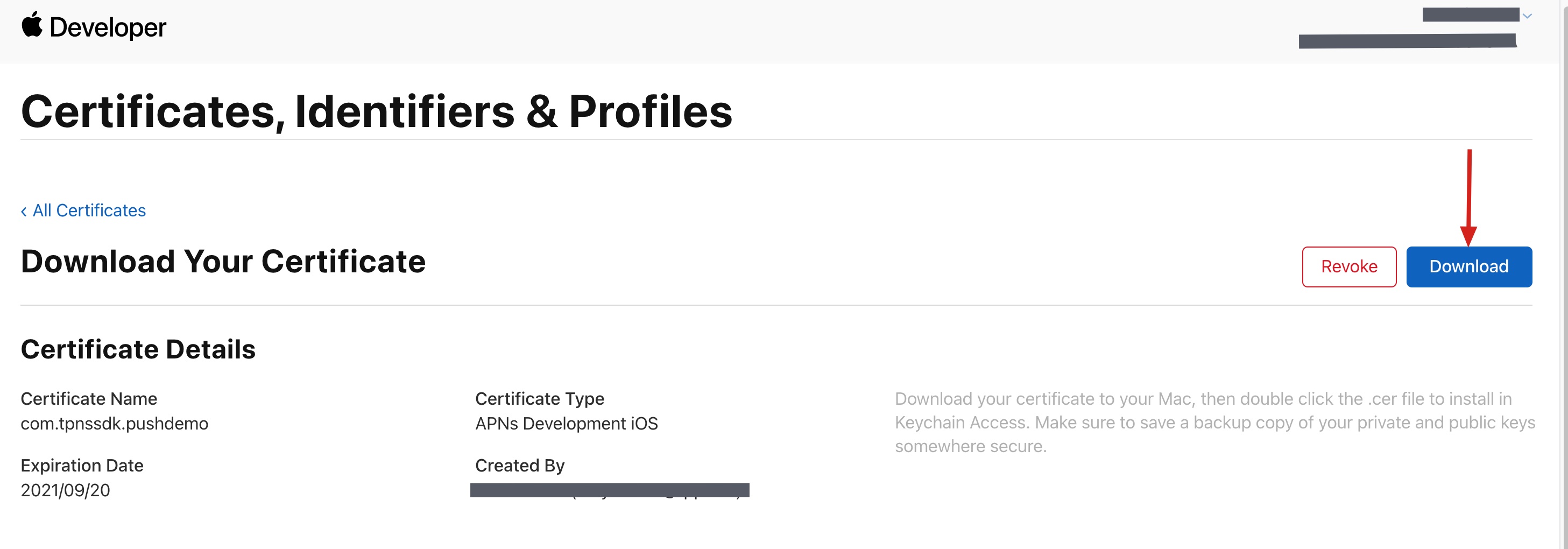
Development SSL Certificate 到本地。
9. 按照上述步骤1 - 8,将生成生产环境的
Production SSL Certificate 并下载到本地。说明:
生产环境的证书实际是开发(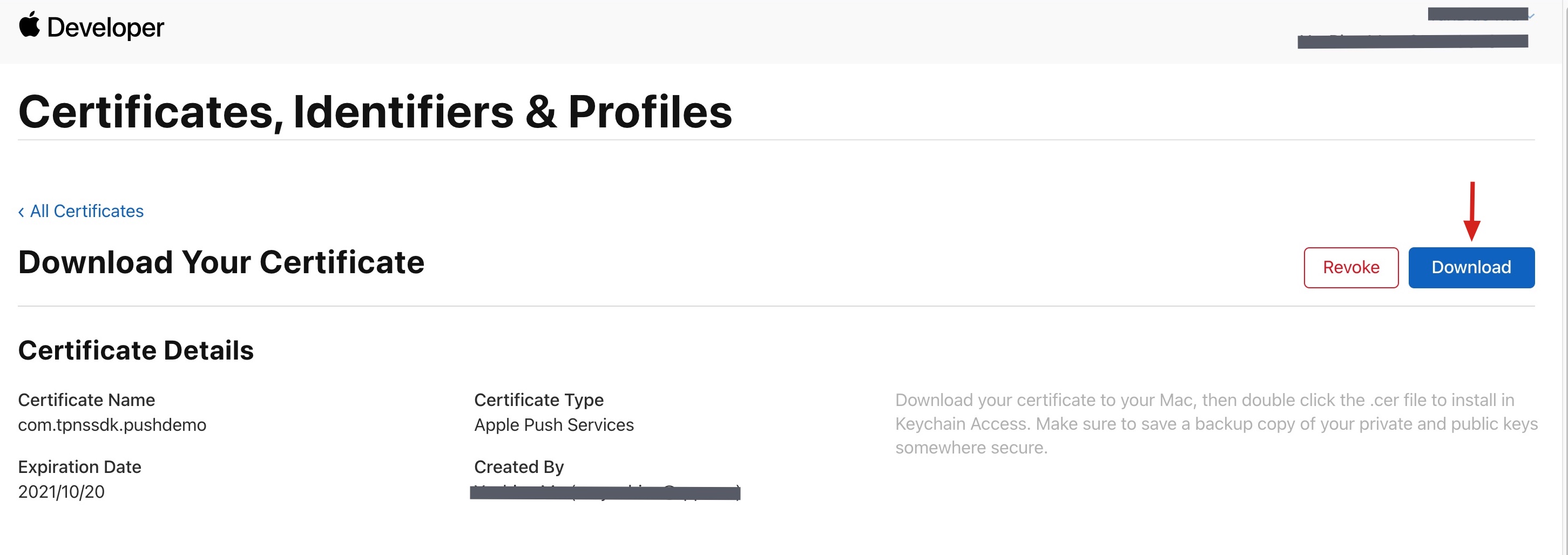
Sandbox)+生产(Production)的合并证书,可以同时作为开发环境和生产环境的证书使用。
10. 双击打开下载的开发环境和生产环境的
SSL Certificate,系统会将其导入钥匙串中。11. 打开钥匙串应用,在登录 > 我的证书,右键分别导出开发环境(
Apple Development IOS Push Service: com.tpnssdk.pushdemo)和生产环境(Apple Push Services: com.tpnssdk.pushdemo)的 P12 文件。注意:
保存
P12文件时,请务必要为其设置密码。步骤3:上传证书到移动推送控制台
1. 登录 移动推送控制台,选择产品管理 > 配置管理。
2. 进入证书上传页面,单击上传证书,分别上传开发环境和生产环境的证书。
3. 输入对应的证书密码,单击点击选择,选择您的证书。
4. 单击上传即可完成上传。
文档反馈