日志配置
下载
聚焦模式
字号
本文介绍日志分析服务的日志配置功能,包括存储用量的可视化监控,以及按产品和日志类型配置存储策略的操作步骤。
功能概述
日志配置功能为用户提供日志存储的全局监控与精细化配置能力。
前提条件
1. 已购买日志分析服务的账号。
2. 当前的登录账号是已经被共享了存储容量的账号。
存储监控
1. 登录 云安全中心控制台,在左侧导航中,单击日志分析。
2. 在日志分析页面,单击右上方的日志配置。
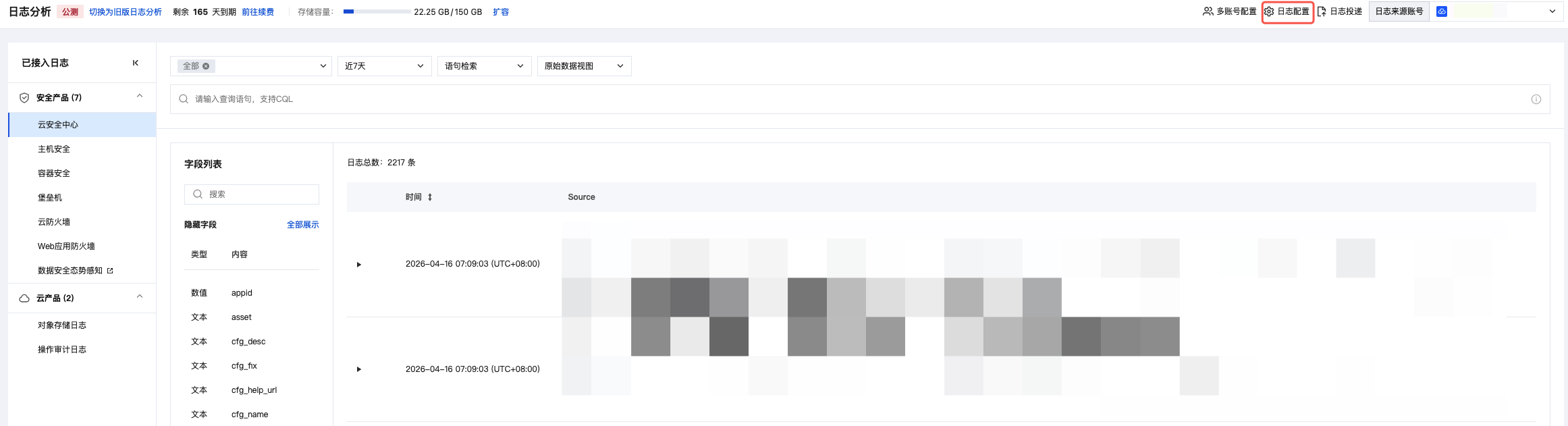
可视化监控
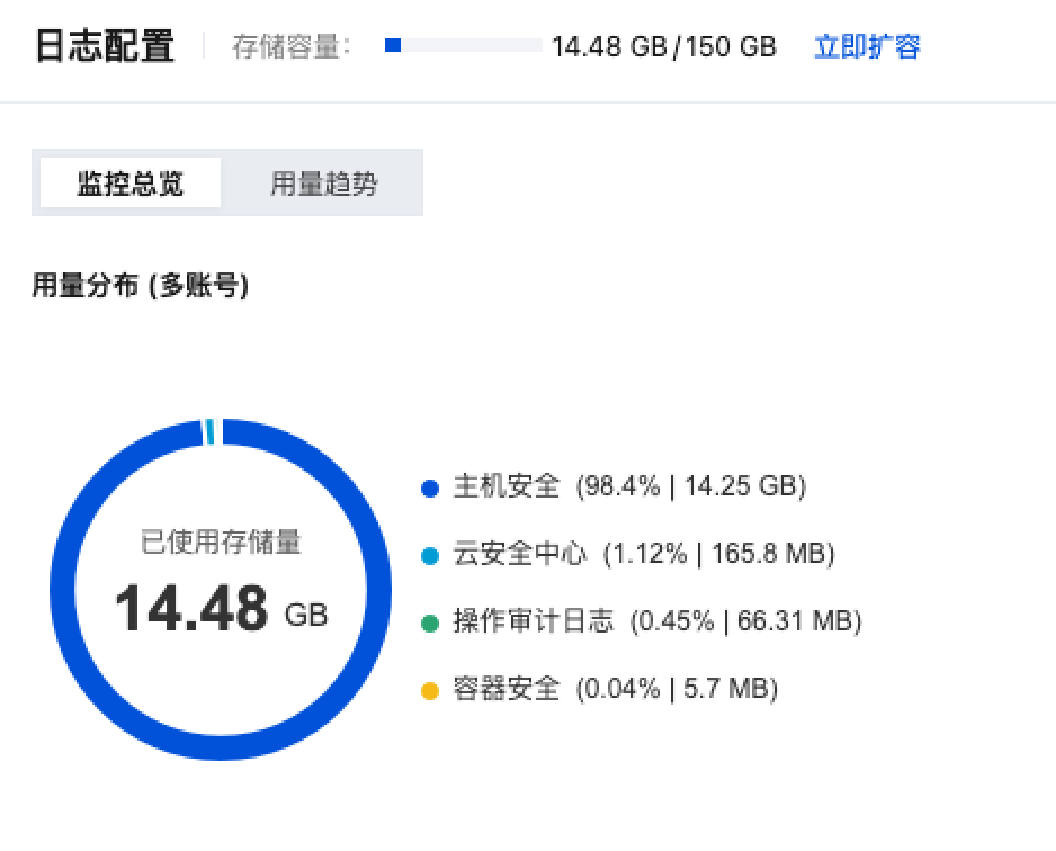
在可视化监控中,支持查看监控总览和用量趋势。
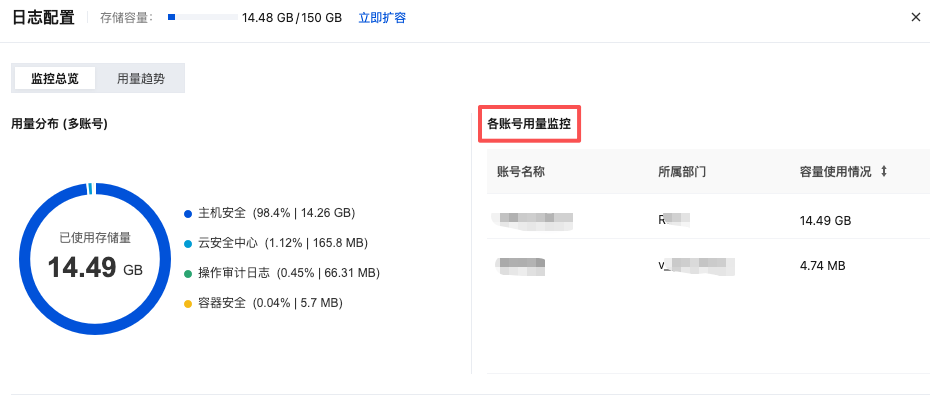
监控总览:展示总体已使用的存储量及各产品的存储用量分布情况。
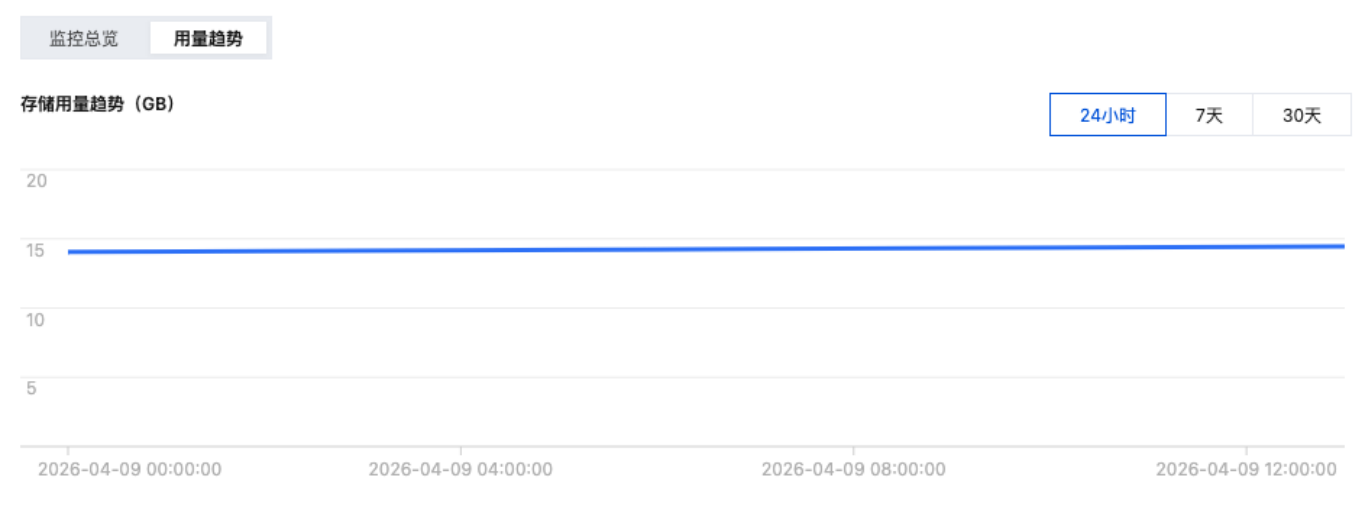
用量趋势:可查看一段时间内的存储用量趋势。默认显示近24小时的用量趋势,您可在右上角切换为"近7天"或"近30天"。
存储策略配置
1. 在存储策略配置中,选择左侧需要配置存储策略的产品。
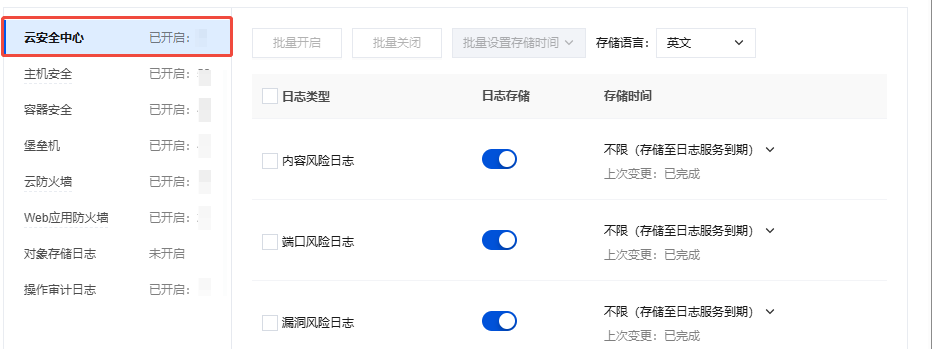
2. 在日志列表中,展示该产品支持配置存储的日志类型,支持按照日志类型配置是否存储以及存储时间。
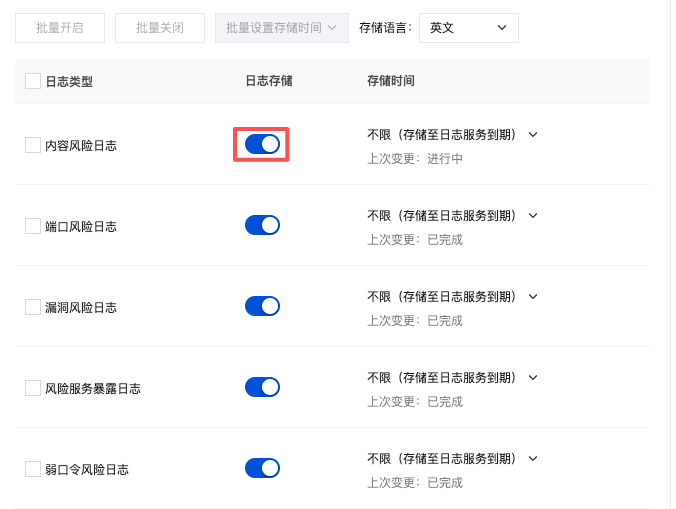
打开日志存储开关,则代表该日志类型需要存储。
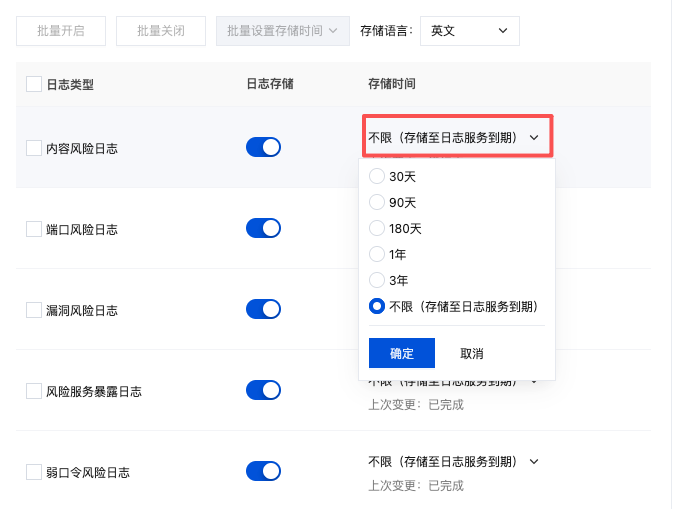
单击存储时间,下拉支持修改存储时间,单击确定保存。
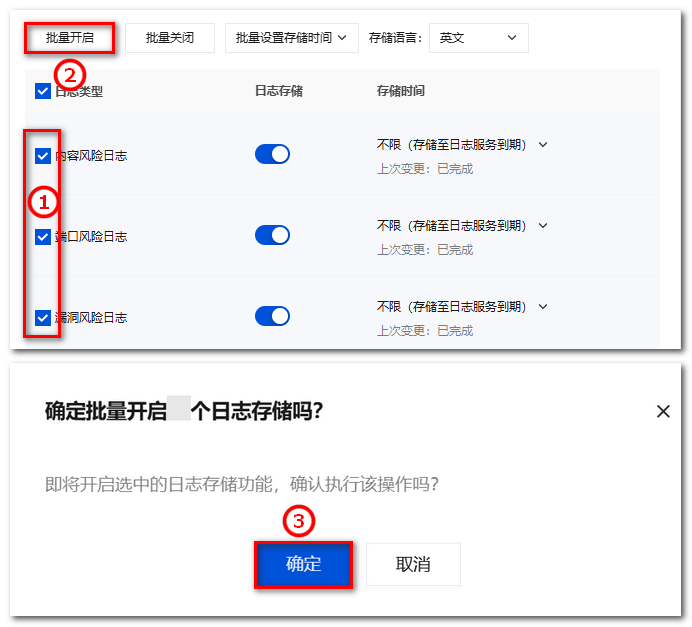
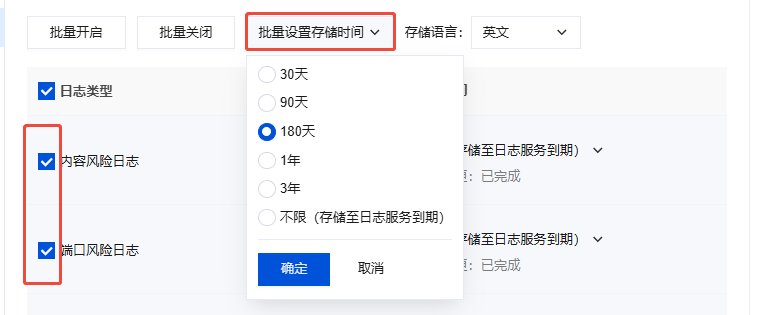
3. 在日志列表中,支持快捷操作如批量开启、批量关闭、批量配置存储时间。
批量开启:勾选需要操作的日志类型后,单击批量开启,经过二次确认即可。
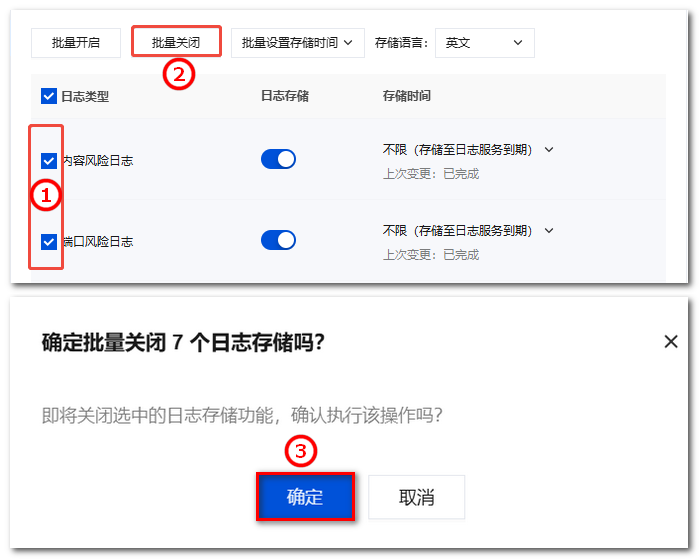
批量关闭:勾选需要操作的日志类型后,单击批量关闭,经过二次确认即可。
批量配置存储时间:勾选需要操作的日志类型后,单击批量配置存储时间,选择需要调整的时间,单击确定保存。
多账号场景配置说明
多账号场景下,如果您登录的账号是管理员账号或者委派管理员账号,那么您可以在日志配置模块监控您账号管理下的成员账号存储用量情况,以及为每一个成员账号配置存储策略。
1. 登录 云安全中心控制台,在左侧导航中,单击日志分析。
2. 在日志分析页面,单击右上方的日志配置。
3. 在日志配置-监控总览中,支持查看各账号用量监控,您可以在上半部分看到各成员账号的存储用量情况。
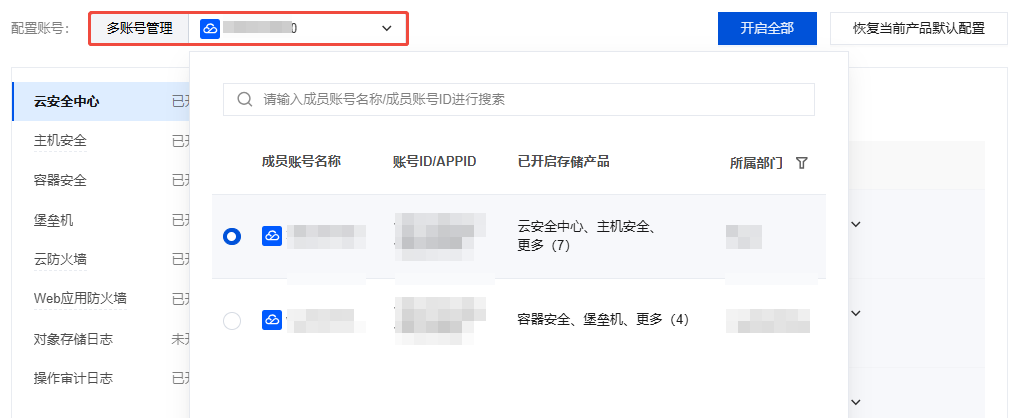
4. 在日志配置-存储设置中,单击多账号管理,选择目标账号,为选中的成员账号配置日志存储策略。
说明:
文档反馈