Conectar instância Linux usando OrcaTerm (recomendado)
Download
Modo Foco
Tamanho da Fonte
Este artigo descreve como usar o OrcaTerm para fazer login em uma instância do Linux com um clique.
Cenário de operação
OrcaTerm é o método de login recomendado pela Tencent Cloud. Independentemente do seu sistema local ser Windows, Linux ou macOS, você pode fazer login através do OrcaTerm.
As vantagens do OrcaTerm são as seguintes:
Suporta teclas de atalho para copiar e colar.
Suporta rolagem com o mouse.
Alta segurança, é necessário digitar senha ou chave em cada login.
Método de autenticação
Senha ou Chave
Pré-requisitos
Já obteve a conta e a senha (ou chave) de administrador para fazer login na instância do Linux.
Se optar por usar a senha gerada aleatoriamente pelo sistema ao criar uma instância, acesse Mensagens em site (marcado como: Cloud Virtual Machine criada com sucesso) para obter.
Se uma senha de login for definida, use essa senha para fazer login. Se esqueceu a senha, redefina a senha da instância.
Se uma chave tiver sido vinculada à instância, poderá usá-la para fazer login. Para saber mais sobre chave, consulte Chave SSH.
Você precisa liberar a porta de login remoto (padrão: 22) para IP de proxy do OrcaTerm no grupo de segurança associado à instância.
Se comprar uma Cloud Virtual Machine por meio da configuração rápida, ele será ativado por padrão.
Se comprar uma Cloud Virtual Machine por meio da configuração personalizada, consulte Permitir conexão remota SSH para Cloud Virtual Machine do Linux para liberar manualmente.
Etapas de operação
1. Faça login no Console da Cloud Virtual Machine.
2. Na página de gerenciamento de instâncias, opere de acordo com o modo de vista realmente utilizado:
Encontre a Cloud Virtual Machine do Linux que precisa fazer login, e clique em Login no lado direito. Como mostrado na imagem abaixo:

Selecione a aba da Cloud Virtual Machine do Linux que precisa fazer login, e clique em Login. Como mostrado na imagem abaixo:
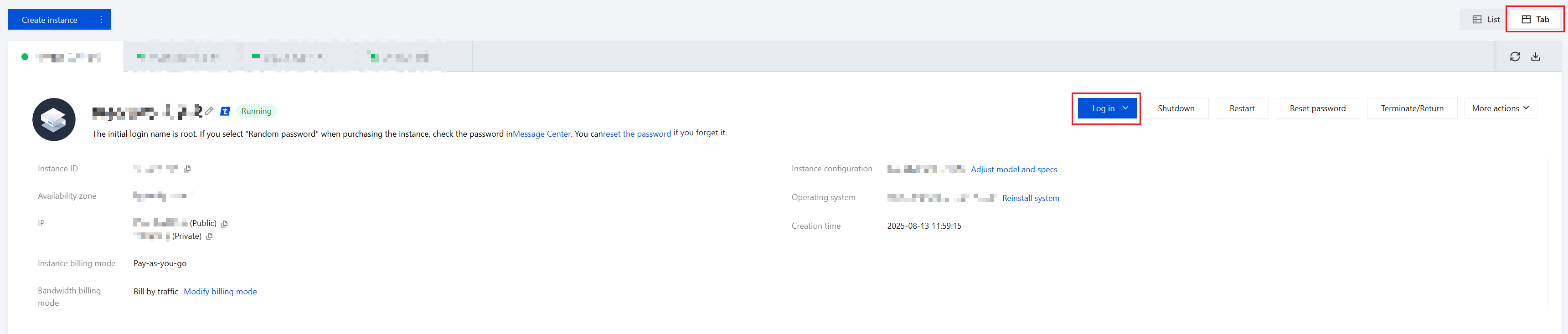
3. Na janela Login aberta, selecione Conexão sem senha (TAT) ou Conexão de terminal (SSH) de acordo com suas necessidades reais para fazer login. Como mostrado na imagem abaixo:
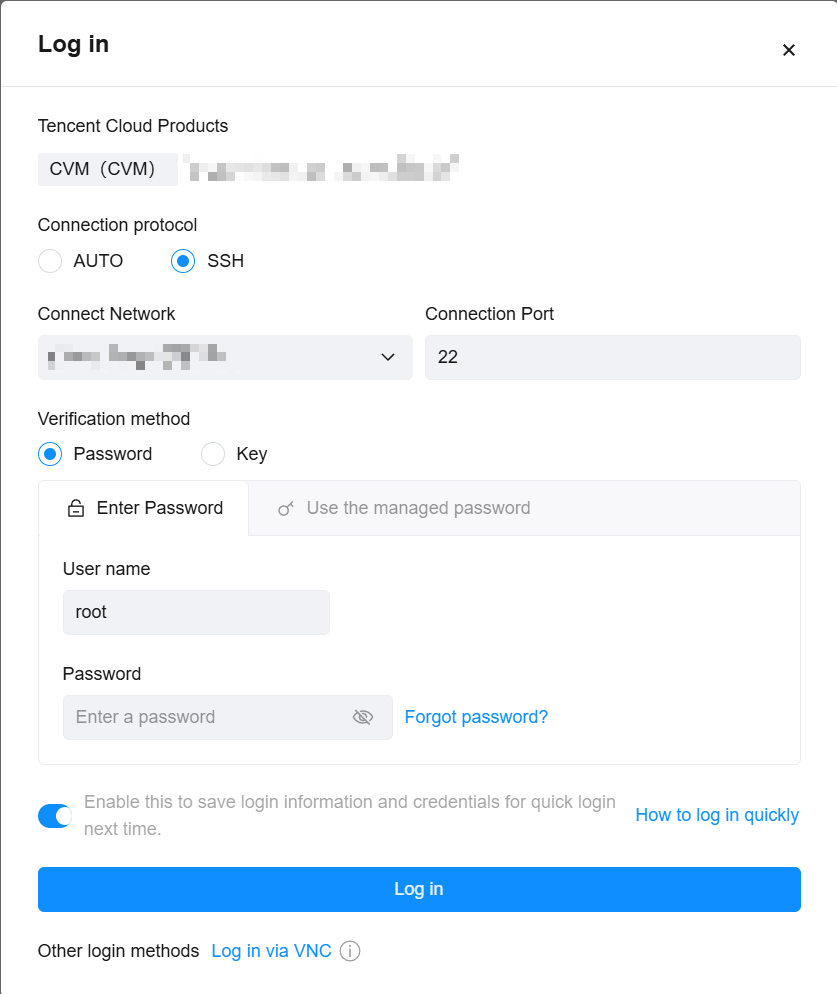
4. Consulte as instruções abaixo para preencher as informações necessárias para login:
Nome de usuário: O nome de usuário padrão para instância do Linux é root (o nome de usuário padrão para instância do sistema Ubuntu é ubuntu), preencha conforme necessário.
Porta: O padrão é 22, preencha conforme necessário.
Senha: Preencha com a senha de login obtida na etapa de Pré-requisitos.
Chave: Selecione a chave vinculada à instância.
5. Clique em Login para fazer login na instância do Linux.
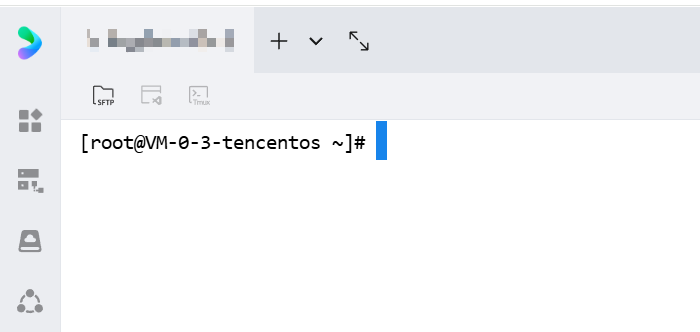
6. Se o login for bem-sucedido, a interface do OrcaTerm exibirá o seguinte prompt. Como mostrado na imagem abaixo:
Operações subsequentes
Após fazer login com sucesso na Cloud Virtual Machine, você pode criar um site pessoal, fórum ou executar outras operações na Cloud Virtual Machine da Tencent Cloud.
Em que:
Para as operações de criação do site pessoal, pode consultar Criar um site pessoal WordPress.
Para as operações de criação do fórum, pode consultar Criar um fórum Discuz!.
Documentação relacionada
Ajuda e Suporte
Esta página foi útil?
Você também pode entrar em contato com a Equipe de vendas ou Enviar um tíquete em caso de ajuda.
comentários