tencent cloud

Cloud Virtual Machine

Configurar manualmente o ambiente LAMP

Download
Modo Foco
Tamanho da Fonte
Última atualização: 2026-07-09 11:52:24

Cenário

O ambiente LAMP é uma arquitetura de servidor web composta por Apache + MariaDB + PHP e outros componentes auxiliares relacionados em sistemas Linux. Este documento descreve como configurar manualmente um ambiente LAMP em uma instância do Cloud Virtual Machine (CVM) da Tencent Cloud.
Para configurar manualmente um ambiente LAMP, você precisa estar familiarizado com comandos do Linux, como instalar software via YUM no CentOS, e conhecer bem os recursos das versões do software instalado.

Software

Estes são os softwares envolvidos:
O CentOS é uma distribuição do sistema operacional Linux. Usaremos a versão 7.6 neste artigo.
Apache é um software de servidor web. Usaremos a versão 2.4.6 neste artigo.
MariaDB é um sistema de gerenciamento de banco de dados. Usaremos a versão 10.4.8 neste artigo.
PHP é uma linguagem de script. Usaremos a versão 7.0.33 neste artigo.
Se a versão atual não atender às necessidades da sua empresa, escolha uma versão adequada para implantar seus serviços.

Pré-requisitos

Você precisa de um CVM Linux. Se você ainda não comprou um, consulte Introdução aos CVMs Linux.

Instruções

Etapa 1: login em uma instância do Linux

Faça login em uma instância do Linux usando WebShell (recomendado). Você também pode usar outros métodos de login com os quais se sinta confortável:
Faça login em uma instância do Linux usando software de login remoto.
Faça login em uma instância do Linux usando SSH

Etapa 2: Instalação do Apache

1. Execute o seguinte comando para instalar o Apache.
yum install httpd -y
2. Execute os comandos a seguir para iniciar o Apache e defina-o para iniciar automaticamente quando o sistema for iniciado.
systemctl start httpd
systemctl enable httpd
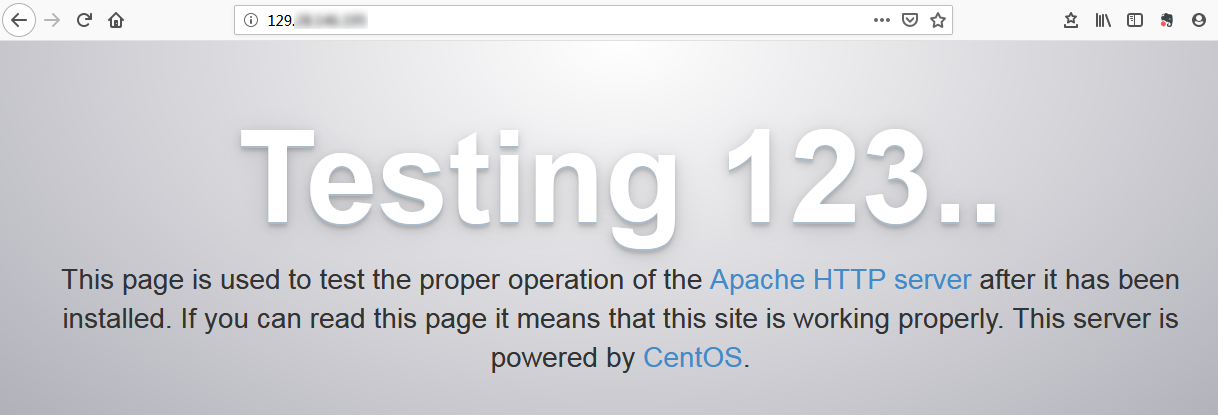
3. Abra uma janela do navegador e visite o seguinte URL para verificar se o Apache está funcionando corretamente.
http://[endereço IP público da instância CVM]
Se a tela a seguir for exibida, isso indica que o Apache foi instalado com sucesso.


Etapa 3: Instalação do MariaDB

1. Execute o seguinte comando para verificar se o MariaDB já está instalado
rpm -qa | grep -i mariadb
Se o resultado retornado for semelhante ao seguinte, isso indica que o MariaDB já está instalado.


Para evitar conflitos causados por diferenças entre versões instaladas, execute o comando abaixo para remover o MariaDB instalado. Antes de removê-lo, confirme que o software correspondente não está em uso.
yum -y remove [Package name]
Se nada for retornado, o MariaDB não está instalado. Nesse caso, prossiga para a próxima etapa.
2. Execute o seguinte comando para criar um arquivo chamado MariaDB.repo em /etc/yum.repos.d/.
vi /etc/yum.repos.d/MariaDB.repo
3. Pressione i para mudar para o modo de edição e digite o seguinte.
# MariaDB 10.4 CentOS repository list - created 2019-11-05 11:56 UTC
# http://downloads.mariadb.org/mariadb/repositories/
[mariadb]
name = MariaDB
baseurl = http://yum.mariadb.org/10.4/centos7-amd64
gpgkey=https://yum.mariadb.org/RPM-GPG-KEY-MariaDB
gpgcheck=1
Nota:
Para informações de instalação de outras versões, visite o site oficial do MariaDB.
4. Pressione Esc e insira : wq para salvar o arquivo e voltar.
5. Execute o seguinte comando para instalar o MariaDB.
yum -y install MariaDB-client MariaDB-server
6. Execute os seguintes comandos para iniciar o MariaDB e defina-o para iniciar automaticamente junto com o sistema.
systemctl start mariadb
systemctl enable mariadb
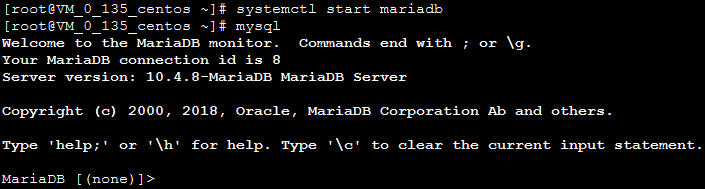
7. Execute o seguinte comando para verificar se o MariaDB foi instalado com sucesso.
mysql
O resultado a seguir será exibido, indicando que a instalação foi concluída com sucesso.

8. Execute o seguinte comando para sair do MariaDB.
\\q

Etapa 4: Instalação e configuração do PHP

1. Execute os comandos a seguir para atualizar a origem do software PHP no Yum.
rpm -Uvh https://mirrors.cloud.tencent.com/epel/epel-release-latest-7.noarch.rpm
rpm -Uvh https://mirror.webtatic.com/yum/el7/webtatic-release.rpm
2. Execute o comando a seguir para instalar os pacotes necessários para o PHP 7.0.33.
yum -y install php70w php70w-opcache php70w-mbstring php70w-gd php70w-xml php70w-pear php70w-fpm php70w-mysql php70w-pdo
3. Execute o seguinte comando para editar o arquivo de configuração do Apache.
vi /etc/httpd/conf/httpd.conf
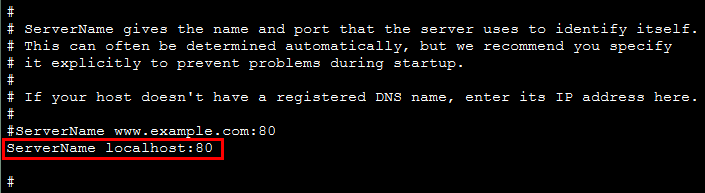
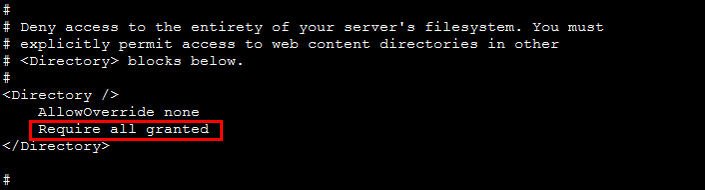
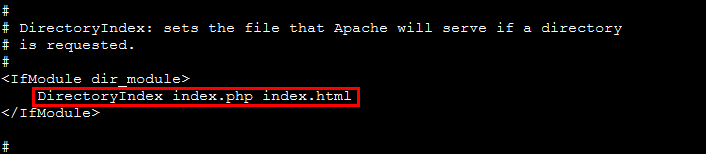
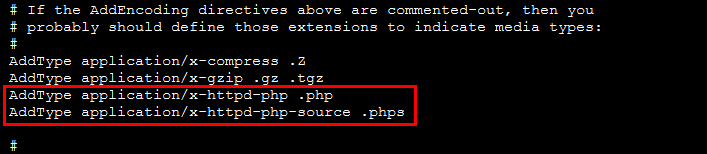
4. Pressione i para alternar para o modo de edição e faça as alterações conforme mostrado na figura a seguir.


4.1 Encontre ServerName www.example.com: 80 e inicie uma nova linha abaixo dele. Insira o seguinte:
ServerName localhost:80
4.2 Encontre Require all denied em <Directory> e altere para Require all granted.
4.3 Encontre <IfModule dir_module> e altere o conteúdo para DirectoryIndex index.php index.html.
4.4 Inicie uma nova linha abaixo de AddType application/x-gzip .gz .tgz e insira o seguinte:
AddType application/x-httpd-php .php
AddType application/x-httpd-php-source .phps
5. Pressione Esc e insira : wq para salvar o arquivo e voltar.
6. Execute o seguinte comando para reiniciar o Apache.
systemctl restart httpd

Verificação da configuração do ambiente.

1. Execute o seguinte comando para criar um arquivo de teste.
echo "<?php phpinfo(); ?>" >> /var/www/html/index.php
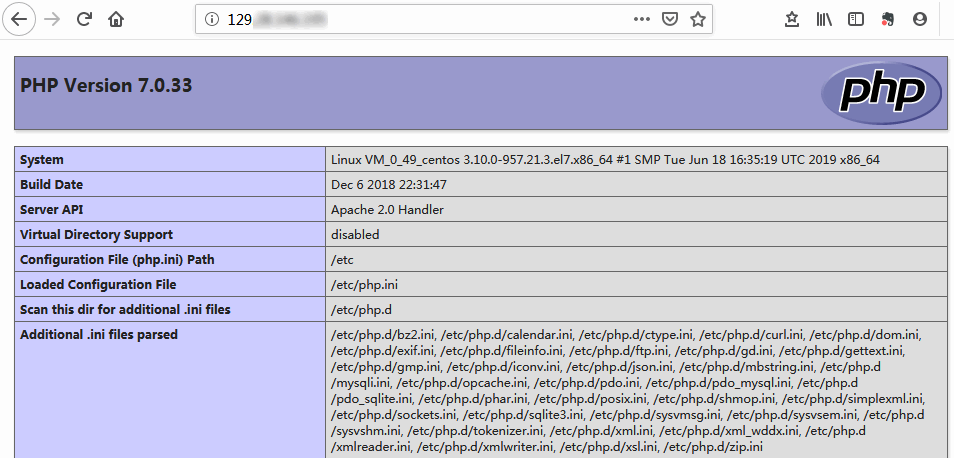
2. No navegador local, acesse o endereço a seguir para verificar se a configuração do ambiente foi bem-sucedida.
http://CVM Public IP/index.php
Se o seguinte for exibido, o ambiente LAMP foi configurado com sucesso.


Perguntas frequentes

Se você encontrar um problema ao usar o CVM, consulte os seguintes documentos para solucionar problemas com base em sua situação real.
Para questões relacionadas ao login do CVM, consulte Login de senha e login de chave SSH e Login e acesso remoto.
Para questões relacionadas à rede CVM, consulte Endereços IP e Portas e grupos de segurança.
Para questões relacionadas aos discos CVM, consulte Discos de sistema e dados.

Ajuda e Suporte

Esta página foi útil?

comentários