Falha no login em Windows RDP: credenciais inválidas
Download
Modo Foco
Tamanho da Fonte
Última atualização: 2024-01-24 10:06:02
Problema
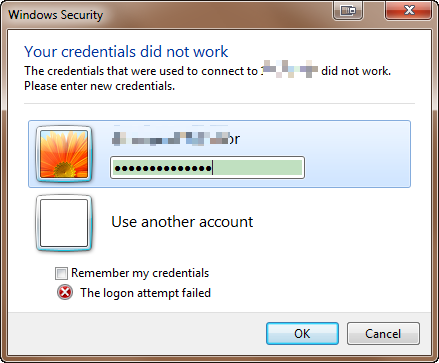
A seguinte mensagem de erro é exibida ao tentar fazer login em um CVM do Windows remotamente por meio do protocolo RDP, como usar o MSTSC.
As credenciais usadas para se conectar a XXX.XXX.XXX.XXX não funcionaram. Insira novas credenciais.
Soluções
Nota:
Este documento usa um CVM da Tencent Cloud com o sistema operacional Windows Server 2012 como exemplo. O procedimento pode variar um pouco de acordo com a versão do sistema operacional.
Siga as instruções abaixo e tente se conectar ao CVM do Windows após cada etapa. Se o problema persistir, vá para a próxima etapa.
3. Nessa janela, digite gpedit.msc e pressione Enter. A janela Local Group Policy Editor (Editor de Política de Grupo Local) será exibida.
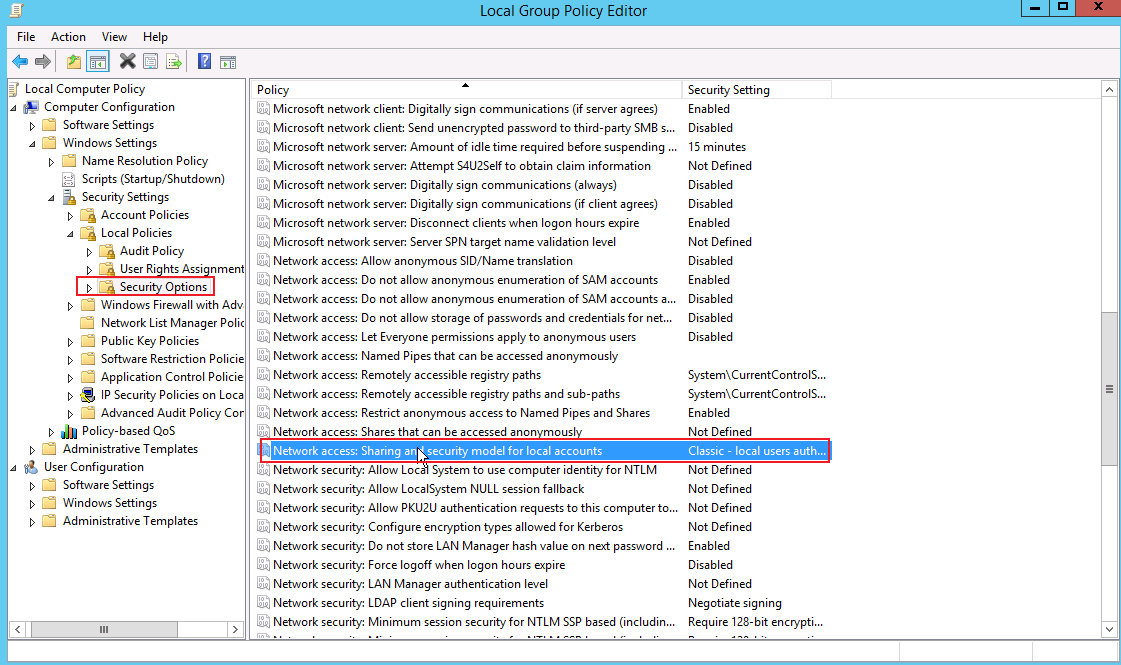
4. Na barra lateral esquerda, expanda os seguintes diretórios em ordem: Computer Configuration (Configuração do Computador) > Windows Settings (Configurações do Windows) > Security Settings (Configurações de segurança) > Local Policies (Políticas locais) > Security Options (Opções de segurança).
5. Localize e abra Network access: Sharing and security model for local accounts (Acesso à rede: modelo de compartilhamento e segurança para contas locais) em Security Options (Opções de segurança), conforme mostrado abaixo:
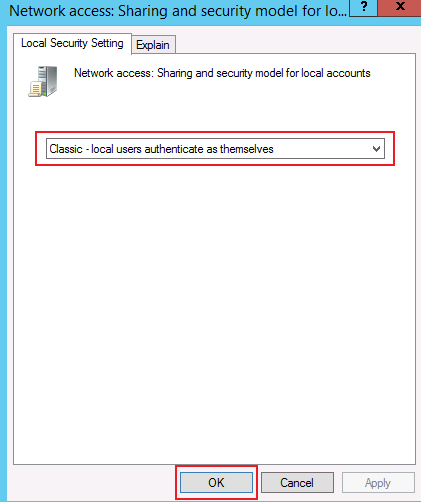
6. Selecione Classic - local users authenticate as themselves (Clássico - os usuários locais são autenticados como eles próprios) e clique em OK, conforme mostrado abaixo:
7. Verifique se você consegue se conectar ao CVM do Windows agora.
Se conseguir, o problema foi resolvido.
Se não conseguir, vá para a “Etapa 2: modificar a delegação de credenciais”.
Etapa 2: modificar a delegação de credenciais
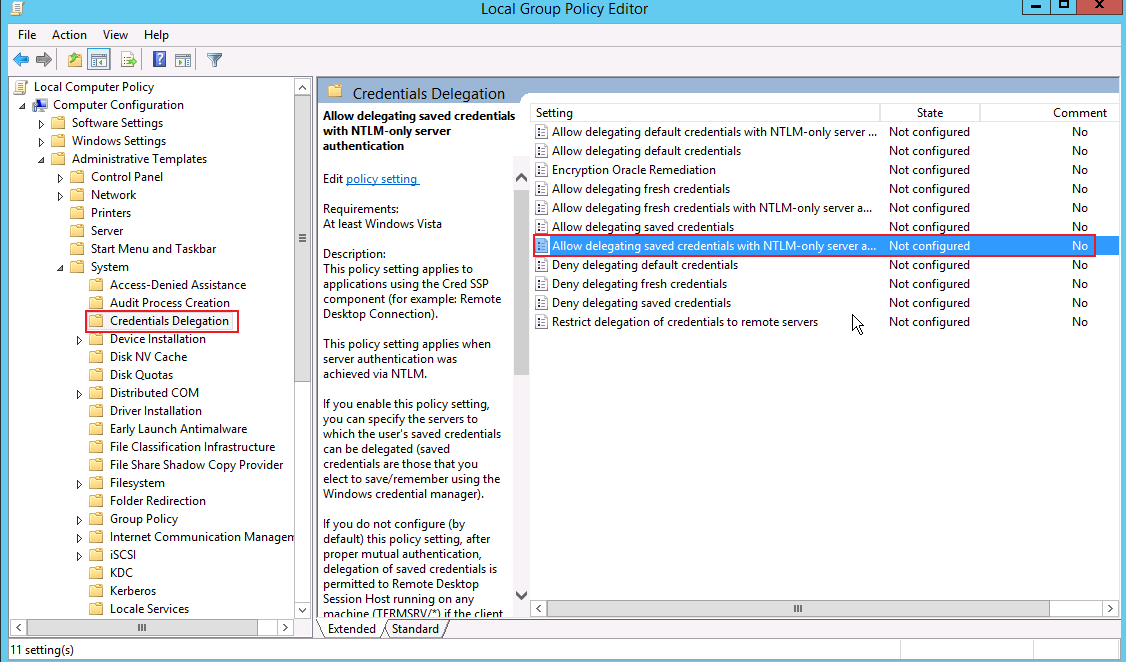
1. Na barra lateral esquerda do Local Group Policy Editor (Editor de Política de Grupo Local), expanda os seguintes diretórios em ordem: Computer Configuration (Configuração do Computador) > Administrative Templates (Modelos Administrativos) > System (Sistema) > Credentials Delegation (Delegação de Credenciais).
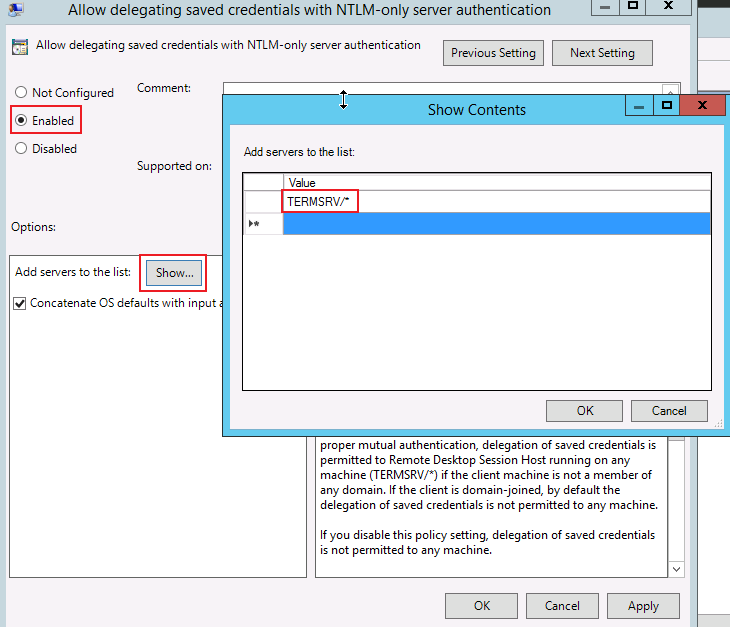
2. Localize e abra o Allow delegating saved credentials with NTLM-only server authentication (Permitir delegação de credenciais salvas com autenticação de servidor somente NTML) em Credentials Delegation (Delegação de Credenciais), conforme mostrado abaixo:
3. Na janela pop-up, selecione Enabled (Ativado). Clique em Show… (Mostrar…) em Options (Opções), digite TERMSRV/* para Show Contents (Mostrar conteúdo) e clique em OK, conforme mostrado abaixo:
4. Clique em OK.
5. Na área de trabalho, clique em
para abrir a janela do Windows PowerShell.
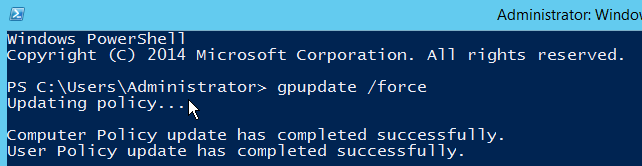
6. Nessa janela, digite gpupdate /force e pressione Enter para atualizar a política de grupo, conforme mostrado abaixo:
7. Verifique se você consegue se conectar ao CVM do Windows agora.
Se conseguir, o problema foi resolvido.
Se não conseguir, vá para a “Etapa 3: configurar credenciais locais”.
Etapa 3: configurar credenciais locais
1. Na área de trabalho, clique em
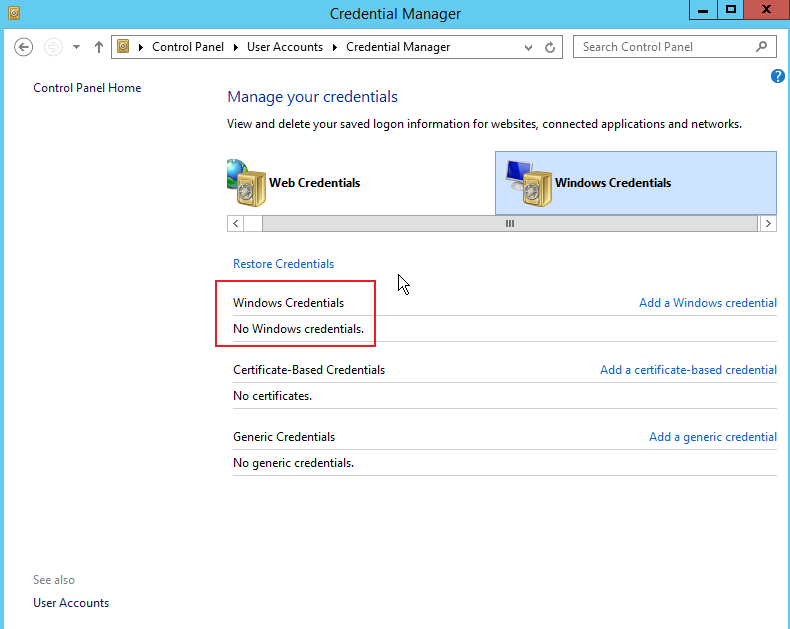
e navegue para Control Panel (Painel de Controle) > Users Accounts (Contas de usuários) > Credential Manager (Gerenciador de Credenciais). Clique em Windows Credentials (Credenciais do Windows) para exibir as credenciais do Windows, conforme mostrado abaixo:
2. Verifique se a credencial que você usou para fazer login no CVM do Windows existe.
Se não existir, vá para a próxima etapa para adicionar credenciais do Windows.
Se existir, vá para a “Etapa 4: desativar o compartilhamento protegido por senha”.
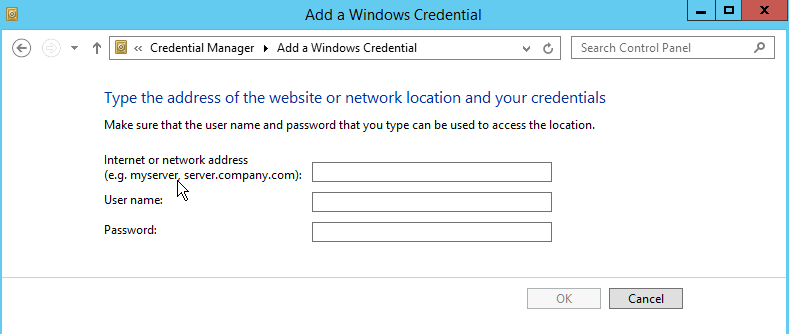
3. Clique em Add a Windows credential (Adicionar uma credencial do Windows) e a janela abrirá, conforme mostrado abaixo:
4. Insira o endereço IP, o nome de usuário e a senha da instância do CVM e clique em OK.
Nota:
O endereço IP refere-se ao endereço IP público da instância do CVM. Para mais informações, consulte Obtenção de endereços IP públicos.
O nome de usuário padrão para uma instância do Windows é Administrator e a senha é definida quando você cria a instância. Se você esqueceu sua senha, você pode redefinir a senha da instância.
5. Verifique se você consegue se conectar ao CVM do Windows agora.
Se conseguir, o problema foi resolvido.
Se não conseguir, vá para a “Etapa 4: desativar o compartilhamento protegido por senha”.
Etapa 4: desativar o compartilhamento protegido por senha
1. Na área de trabalho, clique em
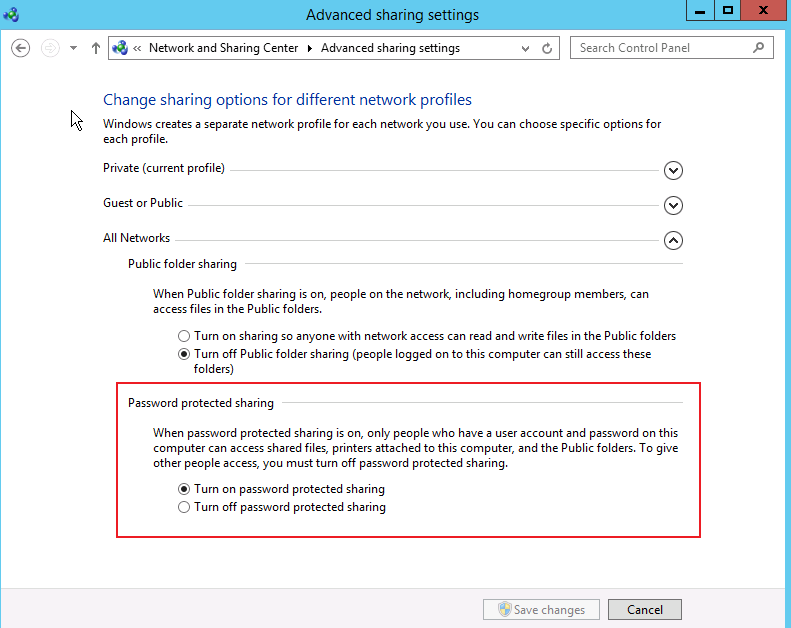
e navegue para Control Panel (Painel de Controle) > Network and Sharing Center (Central de Rede e Compartilhamento) > Advanced sharing settings (Configurações de compartilhamento avançadas), conforme mostrado abaixo:
2. Expanda a guia All Networks (Todas as redes), selecione Turn off password protected sharing (Desativar compartilhamento protegido por senha) em Password protected sharing (Compartilhamento protegido por senha) e clique em Save changes (Salvar alterações).
3. Verifique se você consegue se conectar ao CVM do Windows agora.