Este documento descreve as possíveis causas de falhas de login da instância do Linux e os métodos de solução de problemas, ajudando você a detectar, localizar e resolver os problemas.
Possíveis causas
As principais causas de falhas de login da instância do Linux incluem:
Se você não puder verificar seu problema usando a ferramenta de autodiagnóstico, recomendamos que faça login no CVM por meio do VNC e solucione o problema passo a passo.
Solução de problemas
Login usando o VNC
Se você não puder usar o método padrão (Orcaterm) ou o software de login remoto para fazer login em uma instância do Linux, poderá usar o VNC da Tencent Cloud para fazer login e localizar as causas do problema.
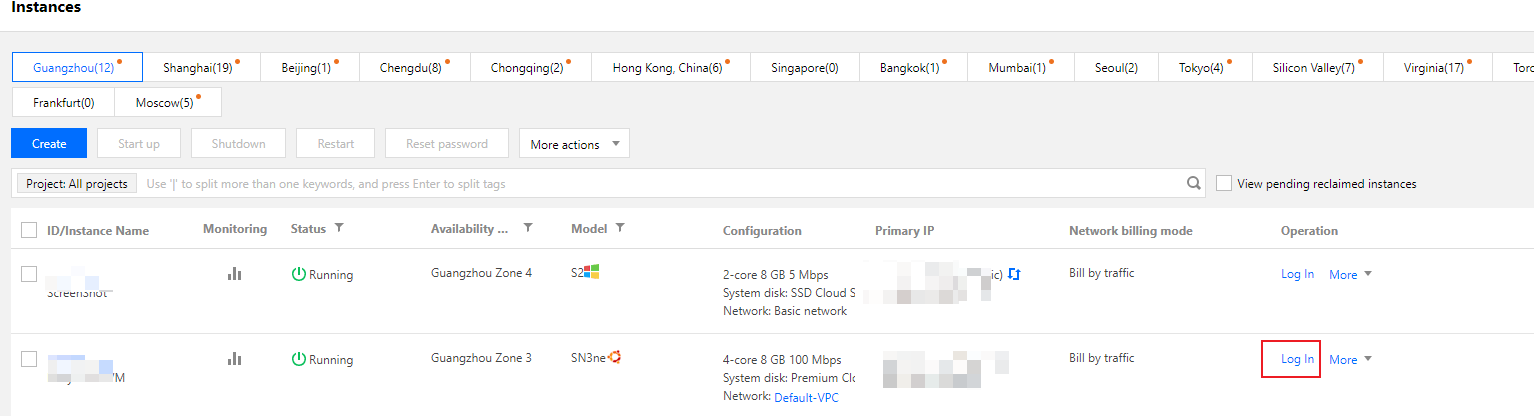
2. Na página de gerenciamento de instâncias, selecione a instância a ser acessada e clique em Log In (Fazer login), conforme mostrado na figura abaixo:
3. Na janela “Log in to Linux Instance (Login na instância do Linux)” exibida, selecione Alternative login methods (VNC) (Métodos alternativos de login (VNC)) e clique em Log In Now (Fazer login agora).
Nota:
Durante o login, se você esquecer a senha desta instância, poderá redefini-la no console. Para mais informações, consulte Redefinição da senha da instância.
4. Digite o nome de usuário e a senha na caixa de diálogo exibida para concluir o processo de login.
Problema: não é possível fazer login porque você esqueceu a senha, digitou-a incorretamente ou não conseguiu redefini-la.
Solução: redefina a senha desta instância no console da Tencent Cloud e reinicie a instância.
Etapas: para mais informações sobre como redefinir a senha de uma instância, consulte Redefinição da senha da instância.
Utilização excessiva de largura de banda
Problema: a ferramenta de autodiagnóstico mostra que a utilização da largura de banda está muito alta.
Etapas:
Problema: o Tencent Cloud Observability Platform mostra que a carga da CPU do servidor está alta e o sistema não pode ser acessado remotamente ou o acesso está lento.
Possíveis causas: vírus, trojans, software antivírus de terceiros, erros de aplicativos, de driver e atualizações automáticas de back-end de software podem levar ao alto uso da CPU, causando falhas de login do CVM ou acesso lento.
Etapas:
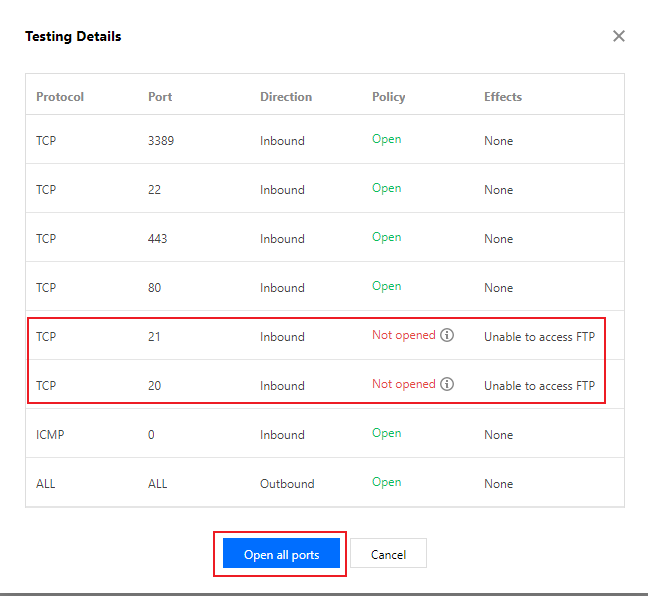
Se o problema for causado pela configuração incorreta da porta do grupo de segurança, você poderá usar Open All Tools (Abrir todas as portas) para abrir todas as portas.
Se você precisar definir uma regra personalizada para o grupo de segurança, consulte Adição de regras aos grupos de segurança, para obter informações sobre como reconfigurar as regras do grupo de segurança.
Outras soluções
Se você ainda não conseguir fazer login na instância do Linux após tentar os métodos de solução de problemas anteriores, salve os resultados do autodiagnóstico e envie um tíquete.