Verificar se a instância está configurada com um endereço IP público
Nota:
Uma instância pode acessar outros computadores na Internet somente se tiver um endereço IP público. Caso contrário, a instância não poderá receber ping fora do endereço IP privado.
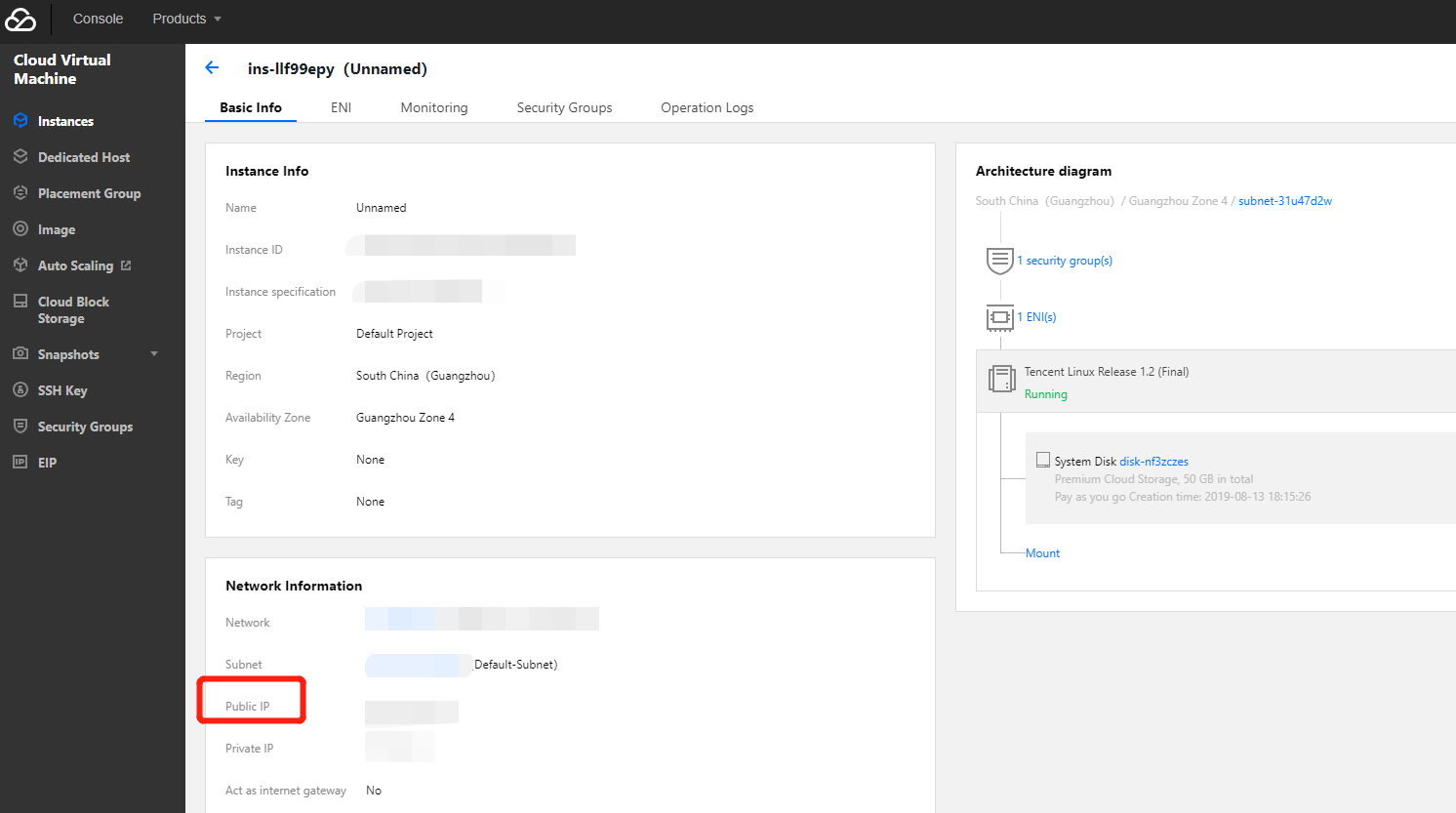
2. Na página “Instances (Instâncias)”, selecione o ID/nome da instância para executar o ping e acessar a página de detalhes da instância, conforme mostrado na figura a seguir:
3. Verifique se a instância está configurada com um endereço IP público em “Network Information (Informações de rede)”.
Um grupo de segurança é um firewall virtual que controla o tráfego de entrada e saída da instância associada. Você pode especificar o protocolo, a porta e a política em uma regra de grupo de segurança. Como o ICMP é usado no teste de ping, será necessário verificar se o protocolo é permitido no grupo de segurança associado à instância. Para exibir o grupo de segurança associado à instância e suas regras de entrada e saída, execute as seguintes etapas:
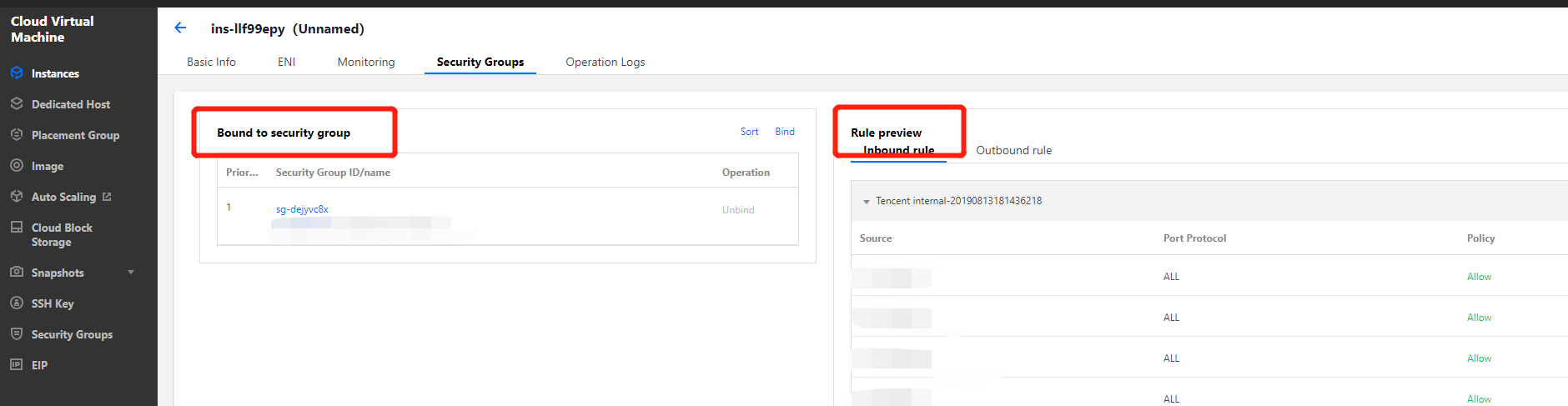
2. Na página “Instances (Instâncias)”, selecione o ID/nome da instância a ser configurada com um grupo de segurança para acessar a página de detalhes da instância, de acordo com a figura a seguir:
3. Clique na guia Security Groups (Grupos de segurança) para acessar a página de gerenciamento do grupo de segurança desta instância, conforme a figura a seguir:
4. Verifique o grupo de segurança associado à instância e as regras detalhadas de entrada e saída para determinar se esse grupo de segurança permite o ICMP.
Verificar os parâmetros do kernel do Linux e as configurações do firewall
Nota:
Se um teste de ping é permitido no sistema operacional Linux depende das configurações do kernel e do firewall. Se qualquer um deles negar o teste de ping, ocorrerá “Request timeout (Tempo limite da solicitação)”.
Verificar o parâmetro do kernel icmp_echo_ignore_all
1. Faça login na instância.
2. Execute o comando a seguir para exibir a configuração do sistema icmp_echo_ignore_all.
4. Na janela pop-up “Windows Firewall with Advanced Security (Firewall do Windows com segurança avançada)”, verifique se as regras de entrada e saída do ICMP estão desativadas.
Se elas estiverem desativadas, ative-as.
Outras operações
Se as operações anteriores não puderem solucionar o problema, consulte o seguinte:
Se não for possível executar o ping no nome de domínio, verifique a configuração do seu site.
Se não for possível executar o ping no endereço IP público, anexe informações sobre a instância e os dados bidirecionais do MTR (do servidor local para o CVM e do CVM para o servidor local) e envie um ticket para entrar em contato com nossos engenheiros e obter ajuda.
Para mais informações sobre como usar o MTR, consulte Latência da rede e perda de pacotes do CVM.