Uma solicitação HTTP completa inclui resolver o nome de domínio, estabelecer a conexão TCP, iniciar a solicitação, o CVM receber e processar a solicitação, retornar o resultado, o navegador analisar o código HTML, solicitar outros recursos e renderizar a página. Esses processos envolvem o cliente local, os nós de rede entre o cliente e o servidor, e o servidor. Um problema com qualquer um deles pode causar latência de acesso à rede.
Soluções
Verifique o cliente local
1. Acesse o site de teste de rede para testar a velocidade de acesso a diferentes nomes de domínio do cliente local.
2. Com base no resultado do teste, verifique se a rede local apresenta algum erro.
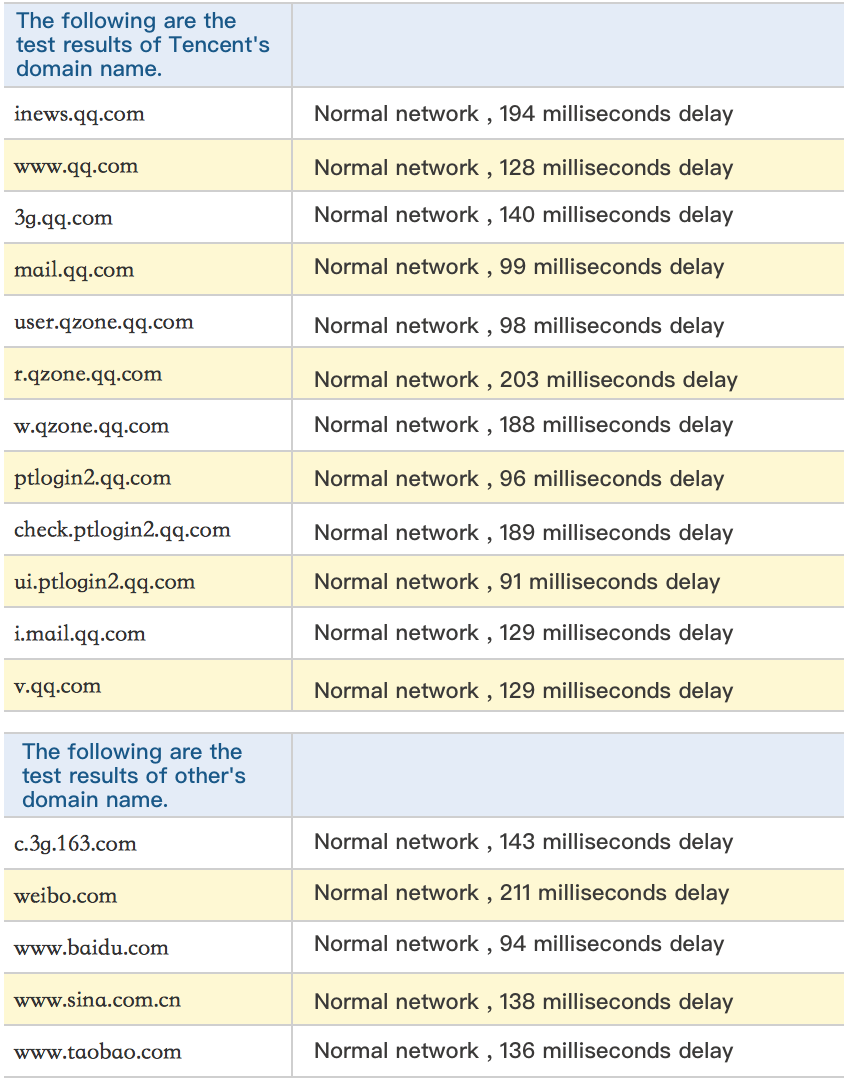
Veja como exemplo um resultado de teste mostrado abaixo:
O resultado do teste mostra a latência de acesso para cada nome de domínio e se a rede está normal.
Se a rede apresente algum erro, entre em contato com seu ISP para localizar e resolver o problema.
Se o teste de ping não mostrar perda de pacotes ou alta latência, realize a Etapa 2.
2.
Use o comando
dig/nslookup para verificar se o problema é causado pela resolução do DNS.
Você também pode acessar a página diretamente com o IP da rede pública para verificar se o DNS causou latência de acesso.
Se o DNS apresentar algum erro, verifique a resolução do DNS.
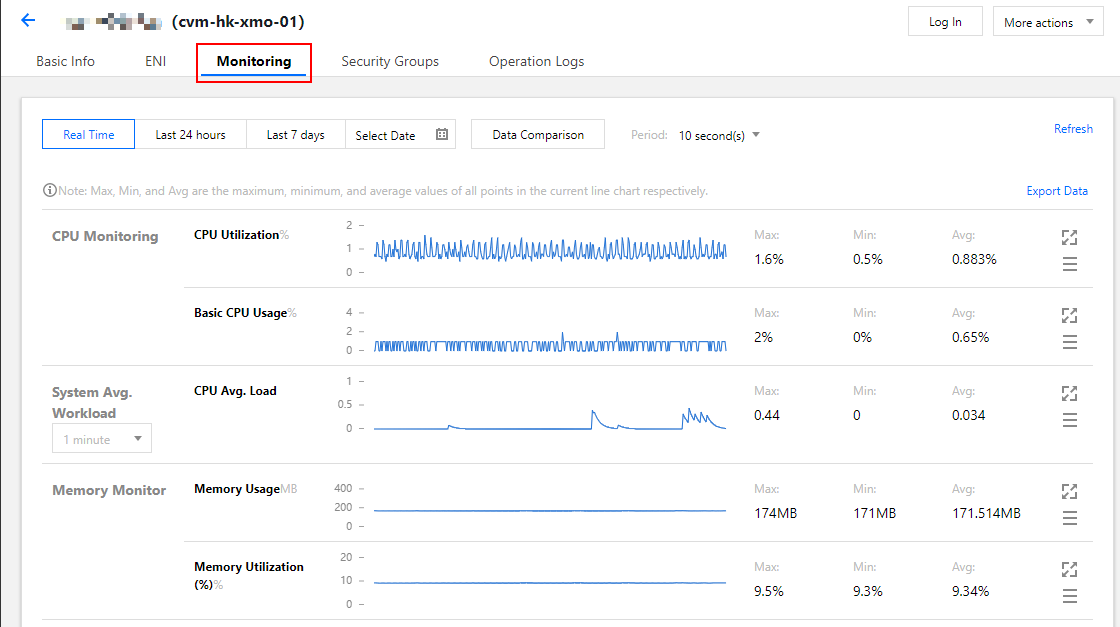
Com base no uso de recursos da instância, verifique se o aumento no consumo de recursos é causado pela carga do servidor.
Se for, recomendamos que você otimize os processos da empresa, altere a configuração da instância ou adquira novos servidores para reduzir a pressão sobre os servidores atuais.
Se não for, recomendamos que você verifique os arquivos de log para localizar o problema e realizar a otimização direcionada.