Se o problema for realmente causado por configurações de grupos de segurança, clique em Open all ports (Abrir todas as portas) em Verificação de portas e tente fazer login novamente. Se você ainda não conseguir fazer login após abrir as portas, consulte o guia de solução de problemas abaixo.
Solução de problemas
Verificação da conectividade de rede
Você pode usar o comando Ping para testar a conectividade de rede do seu PC. Você deve executar o teste em computadores em diferentes ambientes de rede (como diferentes intervalos de IP ou ISPs) para verificar se é um problema de rede local ou de servidor.
1. Abra a ferramenta de linha de comando em seu computador local.
Windows: clique em Start (Iniciar) > Run (Executar) e insira cmd. Uma janela de prompt de comando será exibida.
MacOS: abra uma janela do Terminal.
2. Execute o comando a seguir para testar a conexão de rede.
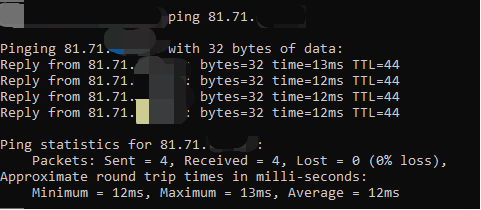
Se um resultado semelhante ao seguinte for retornado, sua conexão de rede com a instância do CVM está normal.
Se a mensagem Request Timeout (Tempo limite da solicitação) for exibida, a conexão entre a rede e a instância do CVM não está funcionando corretamente. Nesse caso, consulte Falha no ping do endereço IP da instância para mais alternativas de solução de problemas.
2. Execute o comando a seguir e pressione Enter para verificar se a porta remota está aberta e acessível.
telnet [CVM instance’s public IP address][Port number]
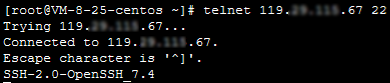
Por exemplo, execute o comando telnet 119.XX.XXX.67 22 para verificar se a porta 22 está aberta.
Se forem retornadas informações semelhantes às mostradas abaixo, a porta 22 está acessível.
Se forem retornadas informações semelhantes às mostradas abaixo, a porta 22 está inacessível. Verifique a configuração de rede correspondente. Por exemplo, verifique se a porta 22 está aberta no firewall ou no grupo de segurança da instância.