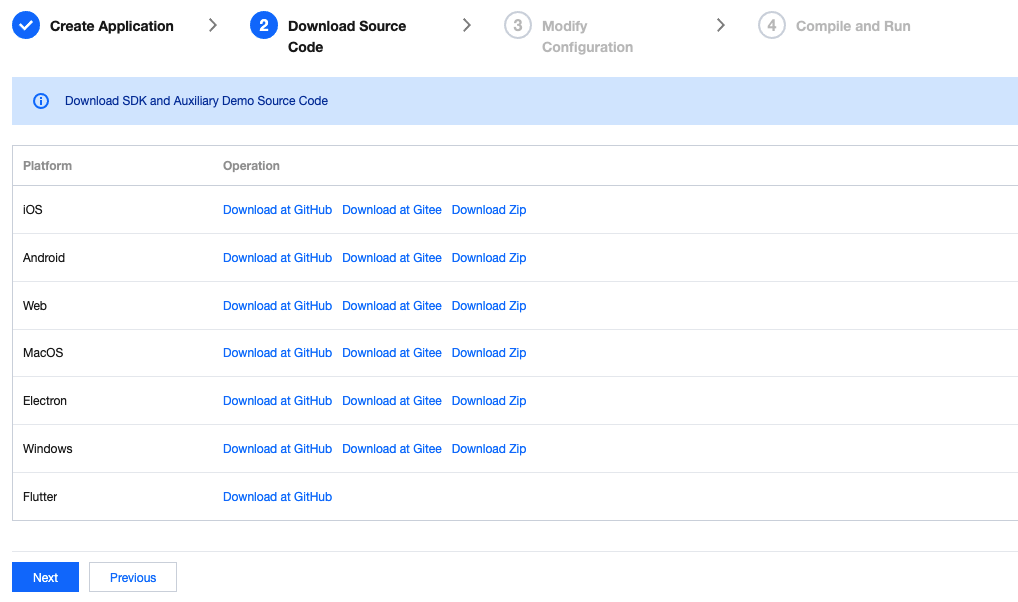
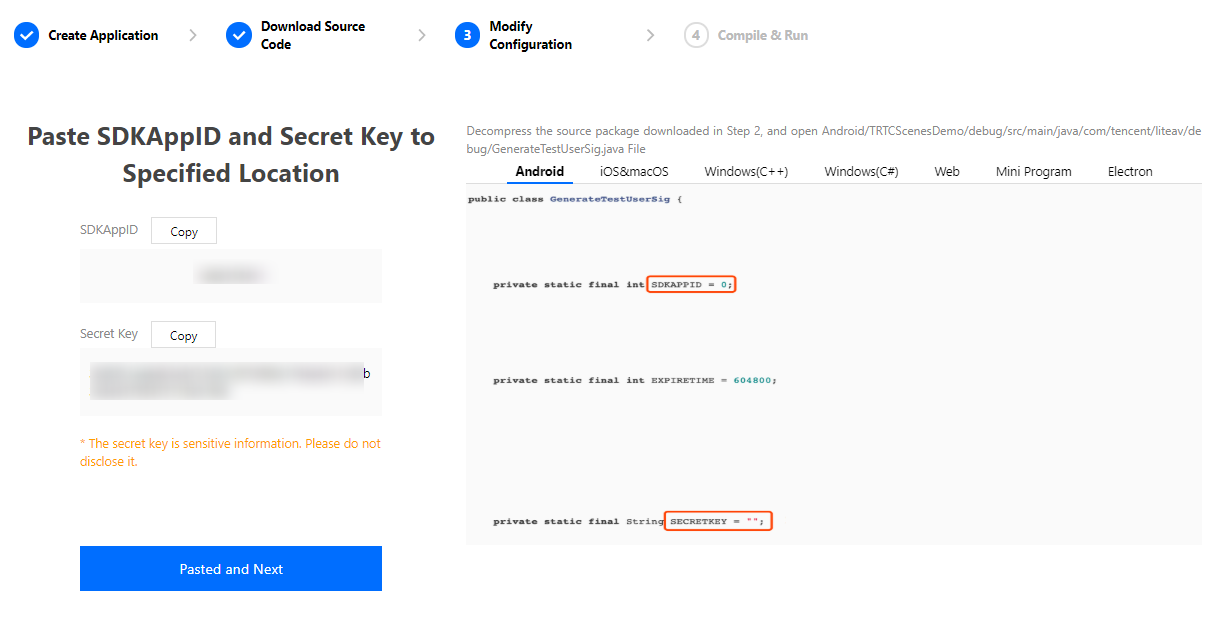
1. 설정 변경 페이지로 이동하여 다운로드한 소스 패키지에 따라 해당하는 개발 환경을 선택합니다.
2. /lib/debug/GenerateTestUserSig.dart 파일을 찾아 엽니다.
3. GenerateTestUserSig.dart 파일에서 관련 매개변수를 설정합니다.
SDKAPPID: PLACEHOLDER로 기본 설정되어 있으며 실제 SDKAppID로 설정하십시오.
SECRETKEY: PLACEHOLDER로 기본 설정되어 있으며, 실제 키 정보로 설정하십시오.
4. 붙여넣기 완료 후 붙여넣기 완료, 다음 단계를 클릭하면 생성이 완료됩니다.
5. 컴파일 완료 후 콘솔 개요로 돌아가기를 클릭합니다.
주의사항:
본 문서의 UserSig 생성 방법은 클라이언트 코드에서 SECRETKEY를 설정하는 것입니다. 이 방법에서 SECRETKEY는 디컴파일로 크래킹되기 쉬우므로, 키가 유출되면 해커가 귀하의 Tencent Cloud 트래픽을 도용할 수 있습니다. 따라서 해당 방법은 로컬 Demo 실행 및 기능 디버깅용으로만 적합합니다.
올바른 UserSig 배포 방식은 UserSig 컴퓨팅 코드를 귀하의 서버에 통합하고, App 지향 인터페이스를 제공하는 것입니다. UserSig가 필요할 때, App은 비즈니스 서버에 동적 UserSig 가져오기 요청을 발송합니다. 자세한 내용은 서버에서 UserSig 생성을 참고하십시오.
4단계: 컴파일 실행
주의사항:
Android는 실제 기기에서 실행해야 하며, 시뮬레이터 디버깅을 지원하지 않습니다.
1. 'flutter pub get'을 실행합니다.
2. 컴파일 실행 디버깅:
iOS
Android
1. XCode(11.0 버전 이상)를 사용해 소스 코드 디렉터리에 있는 '/ios 프로그램'을 엽니다.
2. Demo 프로그램을 컴파일 및 실행합니다.
1. 'flutter run'을 실행합니다.
2. Android Studio(3.5 버전 이상)를 사용하여 소스 코드 프로그램을 열고 실행을 클릭합니다.
5단계: Demo 소스 코드 수정
소스 코드 TRTCMeetingDemo 폴더에는 ui 폴더와 model 폴더가 포함되어 있으며, ui 폴더의 모든 파일은 인터페이스 코드입니다. 다음 표에는 2차 조정을 위한 각 파일 또는 폴더 및 해당 UI 인터페이스가 나열되어 있습니다.
파일 또는 폴더
기능 설명
TRTCMeetingIndex.dart
회의 인터페이스 생성 또는 입장
TRTCMeetingRoom.dart
화상 회의 메인 인터페이스
TRTCMeetingMemberList.dart
참석자 목록 인터페이스
TRTCMeetingSetting.dart
화상 회의 관련 매개변수 설정 인터페이스
사용자 정의 UI 인터페이스 구현
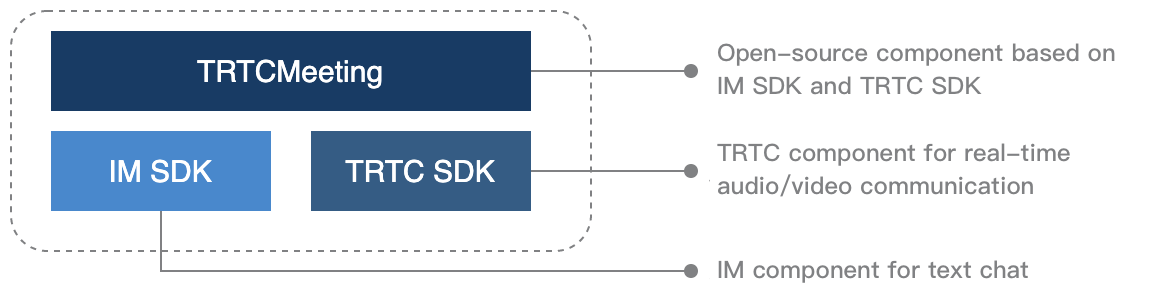
소스 코드의 TRTCMeetingDemo 폴더에는 ui 폴더와 model 폴더가 있으며, model 폴더에는 재사용 가능한 오픈 소스 컴포넌트인 TRTCMeeting이 포함되어 있습니다. TRTCMeeting.dart 파일에서 해당 컴포넌트가 제공하는 인터페이스 함수를 확인할 수 있으며, 해당 인터페이스를 사용해 사용자 정의 UI 인터페이스를 구현할 수 있습니다.
1단계: SDK 통합
ILVB 컴포넌트 TRTCMeeting은 TRTC SDK와 IM SDK에 종속되며, pubspec.yaml 설정을 통해 자동으로 다운로드 및 업데이트할 수 있습니다.
프로젝트의 pubspec.yaml에 다음과 같이 종속성을 작성합니다.
dependencies:
tencent_trtc_cloud: 최신 버전 넘버
tencent_im_sdk_plugin: 최신 버전 넘버
2단계: 권한 및 난독화 규칙 설정
iOS
Android
'Info.plist'에 카메라와 마이크에 대한 권한을 추가해 신청해야 합니다.
<key>NSMicrophoneUsageDescription</key>
<string>마이크 권한을 부여해야 정상적으로 음성 통화할 수 있습니다.</string>
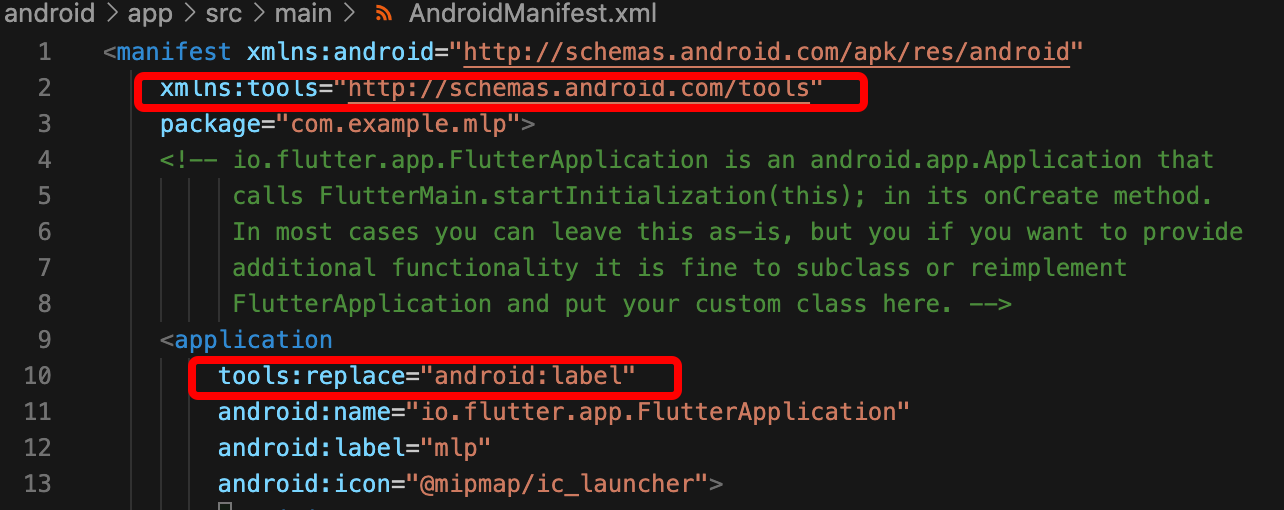
1. /android/app/src/main/AndroidManifest.xml 파일을 엽니다.
2. xmlns:tools="http://schemas.android.com/tools" 를 manifest에 추가합니다.
sendRoomTextMsg를 통해 일반 텍스트 메시지를 발송할 수 있으며, 해당 회의에 있는 모든 참석자는 onRecvRoomTextMsg 콜백을 수신하게 됩니다. IM의 백엔드에는 기본적으로 민감 단어 필터링 규칙이 있으며, 민감 단어가 포함된 텍스트 메시지로 판단될 경우 전달되지 않습니다.