IP 블록리스트/얼로우리스트 설정
다운로드
포커스 모드
폰트 크기
본문에서는 요청을 필터링하고 스트리밍 콘텐츠에 대한 액세스를 제어하기 위해 IP 얼로우/블록리스트를 설정하는 방법을 보여줍니다.
설정 원리
IP 얼로우리스트: 목록에 있는 IP 주소만 스트리밍 콘텐츠에 액세스할 수 있습니다.
IP 블록리스트: 목록에 있는 IP 주소는 스트리밍 콘텐츠에 액세스할 수 없습니다.
참고 사항
IP 블록리스트/얼로우리스트 구성이 완료되면 약 5분 후에 적용됩니다.
IP 블록리스트/얼로우리스트 구성 완료 후, 진행 중인 라이브 스트림을 중지하고 다시 푸시해야만 적용됩니다.
전제 조건
CSS 서비스가 활성화되어 있고 CSS 콘솔에 로그인되어 있어야 합니다.
재생 도메인 이름을 추가했습니다.
IP 얼로우/블록리스트 설정
1. 도메인 관리를 선택하고 IP 얼로우리스트/블록리스트를 설정할 대상 재생 도메인을 클릭하거나 오른쪽의 관리를 클릭하여 도메인 관리 페이지로 이동합니다.
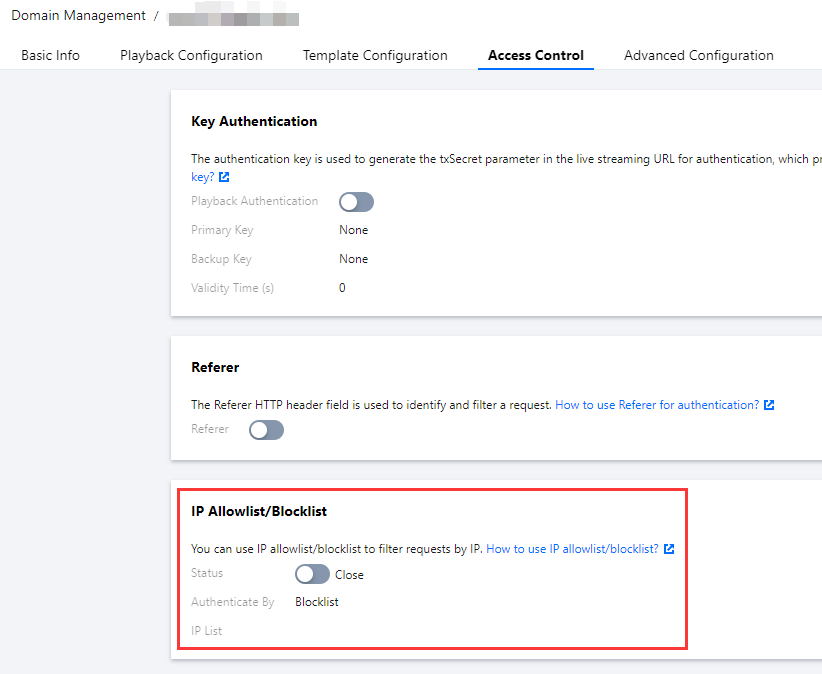
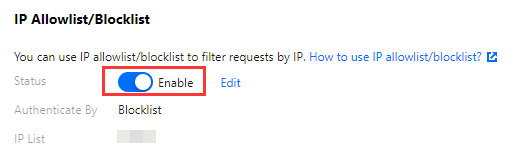
2. 액세스 제어 > IP 블록리스트 설정에서 IP 얼로우리스트/블록리스트 설정을 활성화 또는 비활성화할 수 있습니다.
3. 
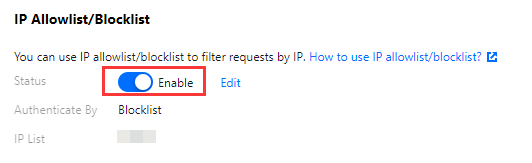
구성 항목 | 설명 |
인증 유형 | 얼로우리스트 또는 블록리스트: 얼로우리스트와 블록리스트를 둘 다 선택할 수는 없습니다. 얼로우리스트를 설정하면 목록에 있는 IP 주소만 스트리밍 콘텐츠에 액세스할 수 있습니다. 블록리스트를 설정하면 목록의 IP 주소가 스트리밍 콘텐츠에 액세스할 수 없습니다. |
IP 리스트 | 최대 200개의 항목을 추가할 수 있습니다. 줄 바꿈으로 구분하십시오. IP 주소와 CIDR(/8/16/24)은 지원하지만 포트 번호는 지원하지 않습니다. IP v6 미지원 |
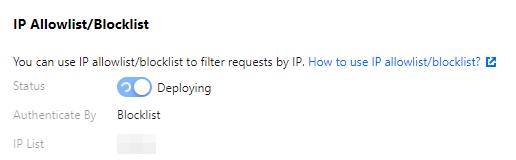
4. 저장을 클릭하여 설정을 저장합니다(설정이 적용되는 데 시간이 걸립니다).
IP 얼로우/블록리스트 설정 수정
1. 도메인 관리를 선택하고 IP 얼로우리스트/블록리스트 설정을 수정할 타깃 재생 도메인을 클릭하거나 우측의 관리를 클릭하여 도메인 관리 페이지로 이동합니다.
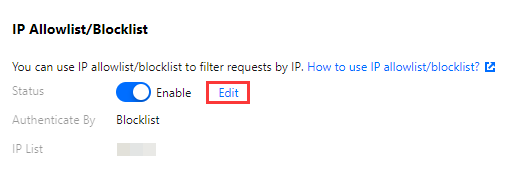
2. 액세스 제어 > IP 얼로우리스트/블록리스트에서 편집을 클릭합니다.
3. 설정을 수정하고 저장을 클릭합니다.
IP 얼로우/블록리스트 비활성화
IP 얼로우/블록리스트를 비활성화하려면 아래 단계를 따르십시오.
1. 도메인 관리를 선택하고 설정할 대상 재생 도메인을 클릭하거나 오른쪽의 관리를 클릭하여 도메인 관리 페이지로 이동합니다.
2. 액세스 제어> IP 얼로우/블록리스트에서, 
피드백