tencent cloud

Tencent Effect SDK

제품 소개
기본 개념
제품 장점
시나리오
구매 가이드
가격 리스트
구매 안내
연체 및 환불
Demo 체험
무료 평가판 License
License 가이드
License 추가 및 연장(모바일)
FAQ
SDK 다운로드
기능 설명
SDK 다운로드
SDK 통합 가이드
Tencent Effect SDK 통합하기
원자 기능 통합 가이드
API 문서
iOS
Android
Flutter
기능 사례
SDK 패키지 축소
뷰티 필터 시나리오의 권장 매개변수
UGSV 엔터프라이즈 버전 마이그레이션 가이드
서드 파티 퍼블리셔 Tencent Effect 통합(Flutter)
FAQ
일반 질문
기술 관련 질문
License 관련
TE SDK 정책
개인 정보 보호 정책
데이터 처리 및 보안 계약
문서Tencent Effect SDK

얼굴 스티커

포커스 모드
폰트 크기
마지막 업데이트 시간: 2023-04-27 16:11:15
PNG 파일 / PNG 시퀀스 프레임을 콘솔에 업로드하여 얼굴 추적 스티커를 만들 수 있습니다.

素材信息


요구 사항

스티커용 PSD 템플릿은 제공하지 않습니다. 소재가 다음 요구 사항을 충족하는지 확인하십시오.
요건
설명
형식
정적 스티커의 경우 단일 PNG 이미지를 업로드합니다. 애니메이션 스티커의 경우 001.PNG, 002.PNG와 같은 일련의 번호가 매겨진 PNG 이미지 시퀀스를 업로드합니다.
사이즈
1000 x 1000 픽셀 이하를 권장합니다
프레임 수
100 프레임 이하
크기
단일 이미지는 1M를 초과할 수 없습니다

제작 단계

1단계: 소재 생성

상기 요구 사항을 충족하는 PNG 이미지 / PNG 시퀀스 프레임을 만듭니다.


2단계: 콘솔로 가져오기

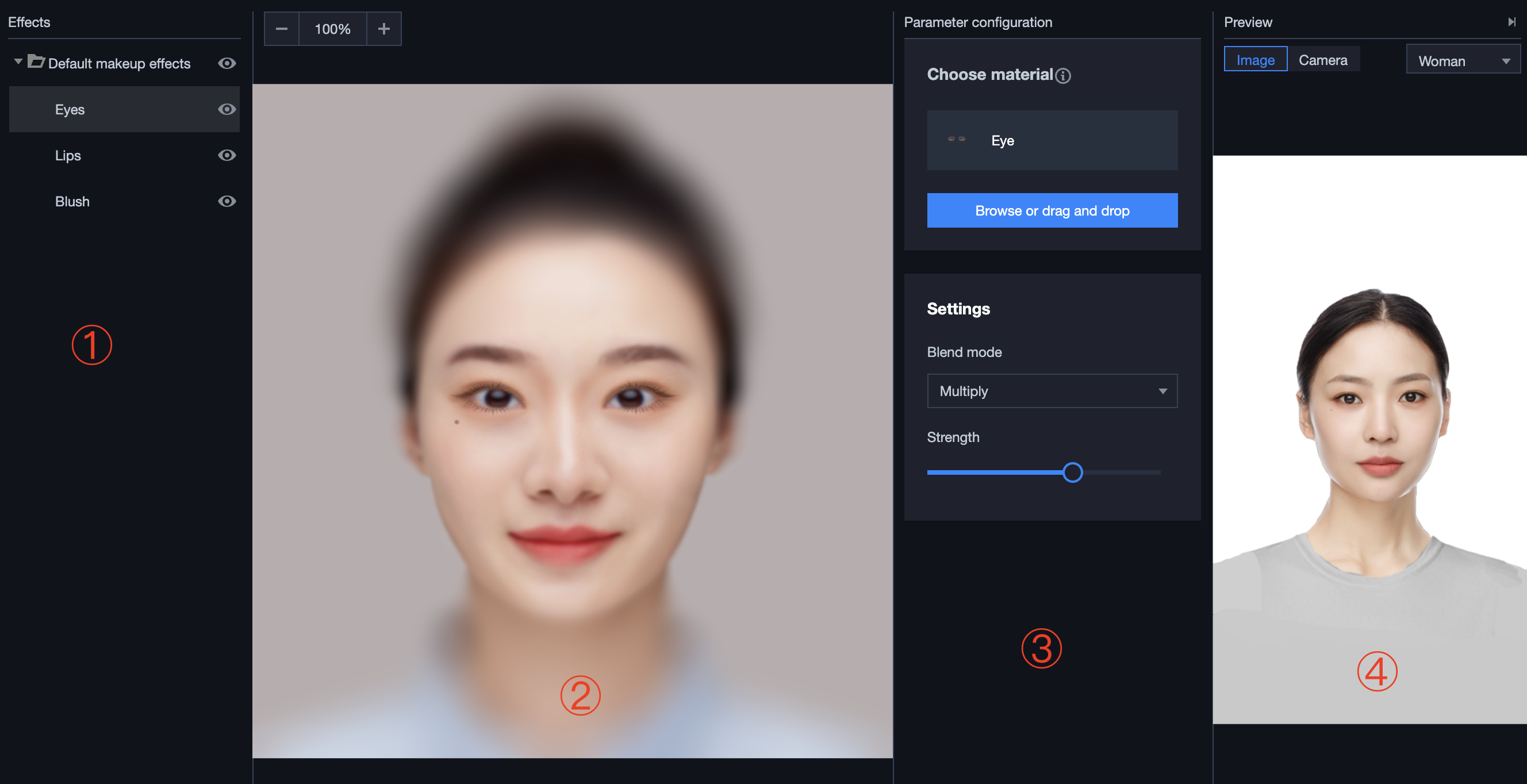
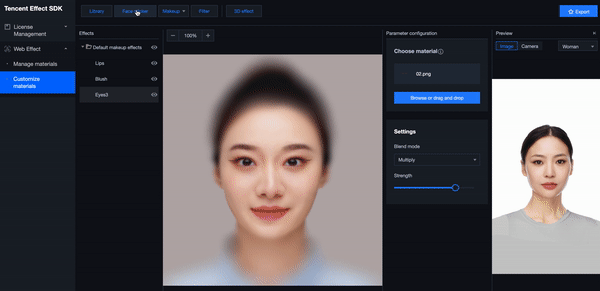
1. 콘솔에 로그인하고 소재 제작으로 이동합니다. 기본 스티커를 추가하려면 상단의 얼굴 스티커를 클릭합니다.
2. 오른쪽 매개변수 구성 패널의 소재 선택 영역에서 드래그 앤 드롭 또는 선택을 통해 자신의 PNG 소재 이미지를 업로드하여 소재를 콘솔에 가져올 수 있습니다.


3단계: 매개변수 수정

두 가지 방법으로 소재의 매개변수를 수정할 수 있습니다.
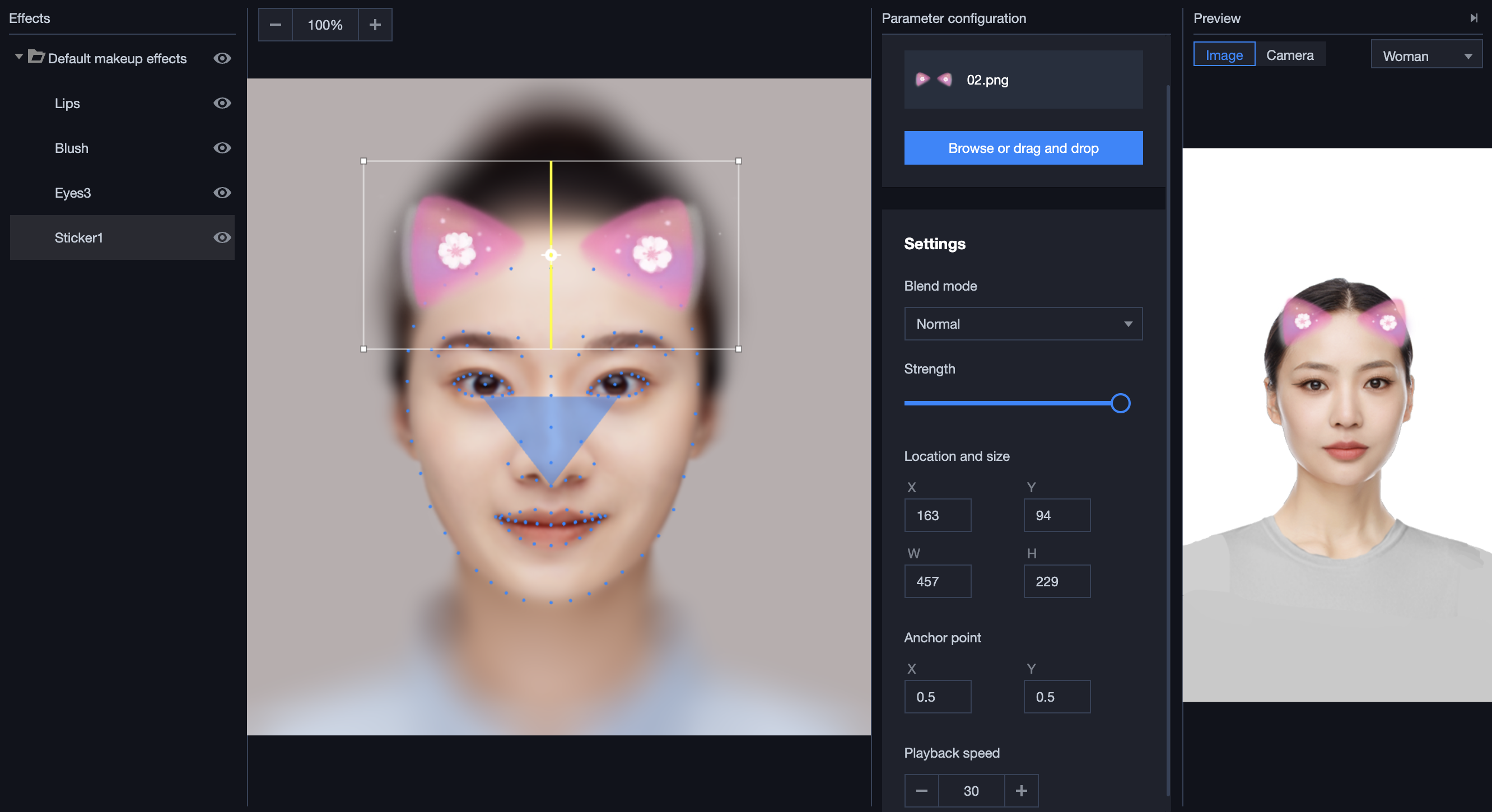
메인 패널에서 소재와 얼굴 추적 지점의 상대적 위치를 관찰하여, 얼굴 스티커 소재와 얼굴의 추적 표시 효과를 시각적으로 조정합니다.
오른쪽의 매개변수 구성 패널에서 혼합 모드, 강도(투명도), 위치 크기, 재생 속도(시퀀스 프레임)앵커 포인트 등 매개변수를 조정합니다.
설명
재생 속도(시퀀스 프레임)를 30FPS 이상으로 설정하지 않는 것이 좋습니다.
앵커 포인트는 기본적으로 스티커 이미지의 중심이 되는 스티커의 기준점입니다. xy는 스티커 이미지의 왼쪽 상단 모서리에서 앵커 포인트까지의 수평 및 수직 거리(백분율)를 나타냅니다. 예를 들어 기본 앵커 포인트는 (0.5, 0.5)이며, 스티커의 왼쪽 상단을 앵커 포인트로 사용하려면 매개변수를 (0, 0)으로 설정합니다. 앵커 포인트를 잘 선택하면 더 나은 추적 효과를 얻을 수 있습니다. 예를 들어 머리 장식 스티커의 경우 이마에 앵커 포인트를, 안경과 같은 스티커의 경우 콧대를 따라 앵커 포인트를 권장합니다. 스티커에 가장 적합한 앵커 포인트를 찾기 위해 계속 탐색할 수 있습니다.


4단계: 효과 미리보기

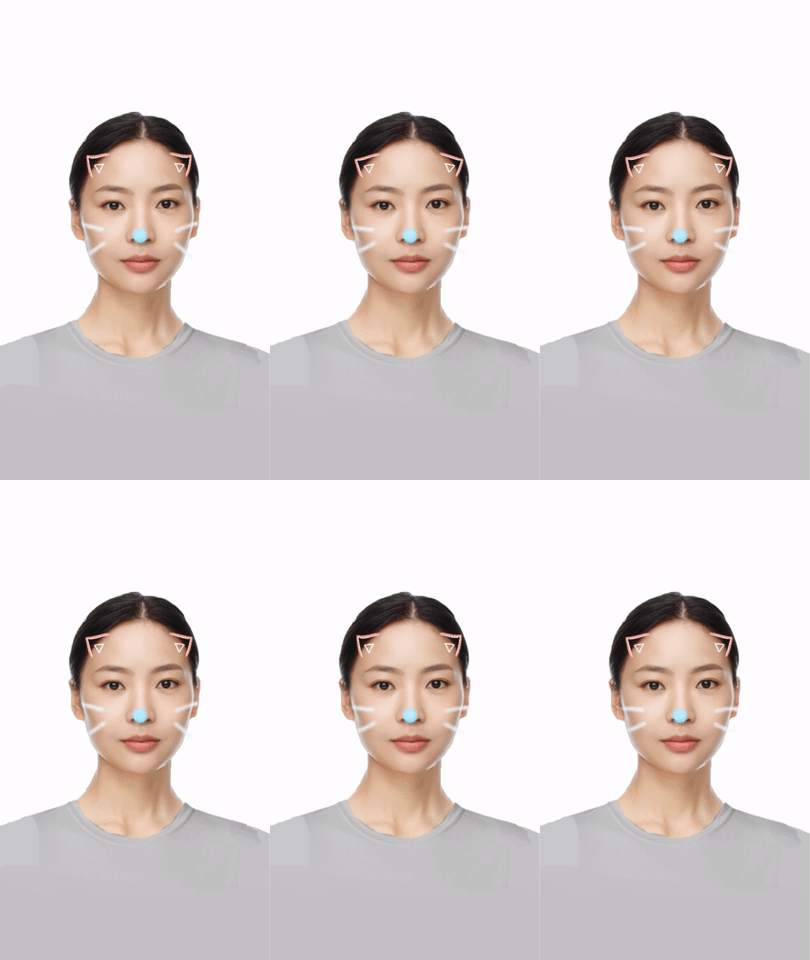
오른쪽의 미리보기 창에서 내장된 사진이나 기기의 카메라에서 스티커 효과를 미리보기 할 수 있습니다.


도움말 및 지원

문제 해결에 도움이 되었나요?

피드백