アプリケーション情報
ダウンロード
フォーカスモード
フォントサイズ
アプリケーション作成の完了後、【アプリケーション情報】から入り、アプリケーションの詳細情報を確認できます。その表示情報にはアプリケーション基本情報、Relayed live streaming情報、TRTCサービスステータス、アプリケーションタグなどの内容が含まれます。
アプリケーション情報
アプリケーション情報の説明
1. TRTCコンソールに入り、【アプリケーション管理】を選択してアプリケーションリストを確認します。
2. アプリケーション情報を変更したいアプリケーションを選択し、その右側の操作バーの【アプリケーション情報】をクリックします。

3. アプリケーション詳細画面に入り、【アプリケーション情報】タブの「アプリケーション情報」コンポーネントから現在のアプリケーションの基本情報を確認できます。
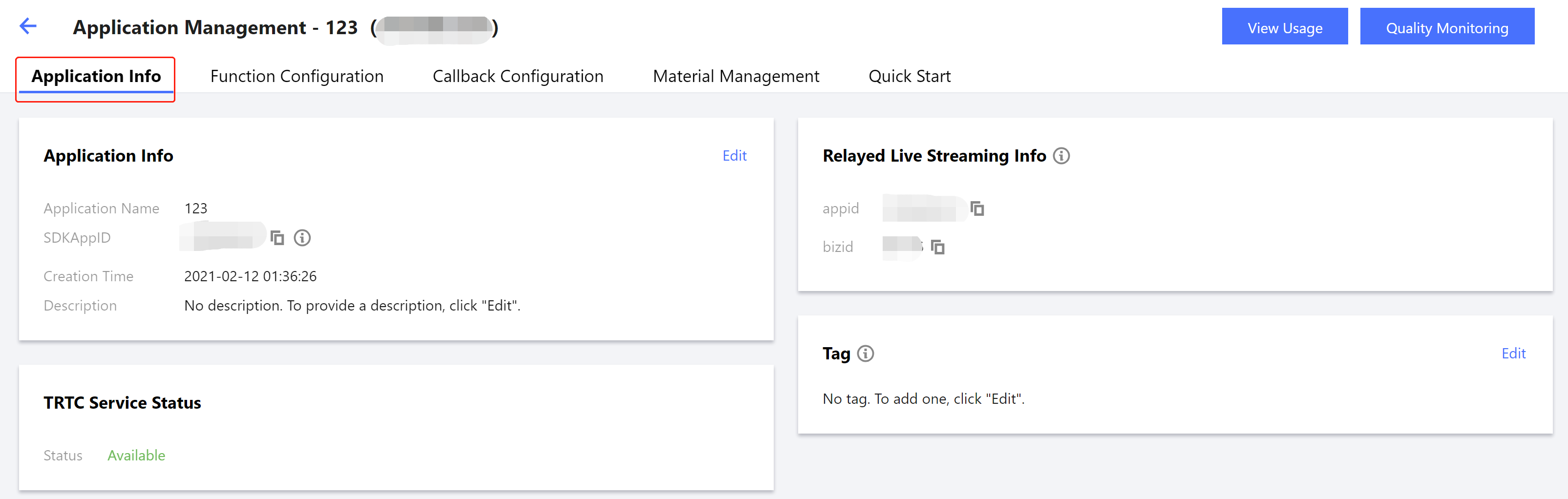
情報項目 | 説明 |
アプリケーション名 | アプリケーション作成時にユーザー定義した名称。カスタマイズによる変更が可能です。 |
SDKAppID | アプリケーション作成の完了後に自動生成されるSDKAppID。アプリケーションを一意に識別し、音声APIインターフェースを呼び出す時は、このパラメータを提供する必要があります。 |
作成時間 | アプリケーションの作成完了時間。 |
アプリケーション紹介 | アプリケーションの紹介説明。カスタマイズによる変更が可能です。 |
アプリケーションのソース | アプリケーション作成のソース情報: IM コンソールでTencent TRTCサービスを有効すると、「アプリケーションソース」のフィールドが表示されます。 TRTC コンソールをアクティブに作成した場合は「アプリケーションソース」のフィールドは表示されません。 |
アプリケーション情報を修正する
1. 【アプリケーション管理】でタグ情報を変更したいアプリケーションを選択し、その右側の操作バーの【アプリケーション情報】をクリックしてアプリケーション詳細画面に入ります。
2. 【アプリケーション情報】のタブの中から、「アプリケーション情報」コンポーネントを見つけ、右側の【編集】をクリックします。
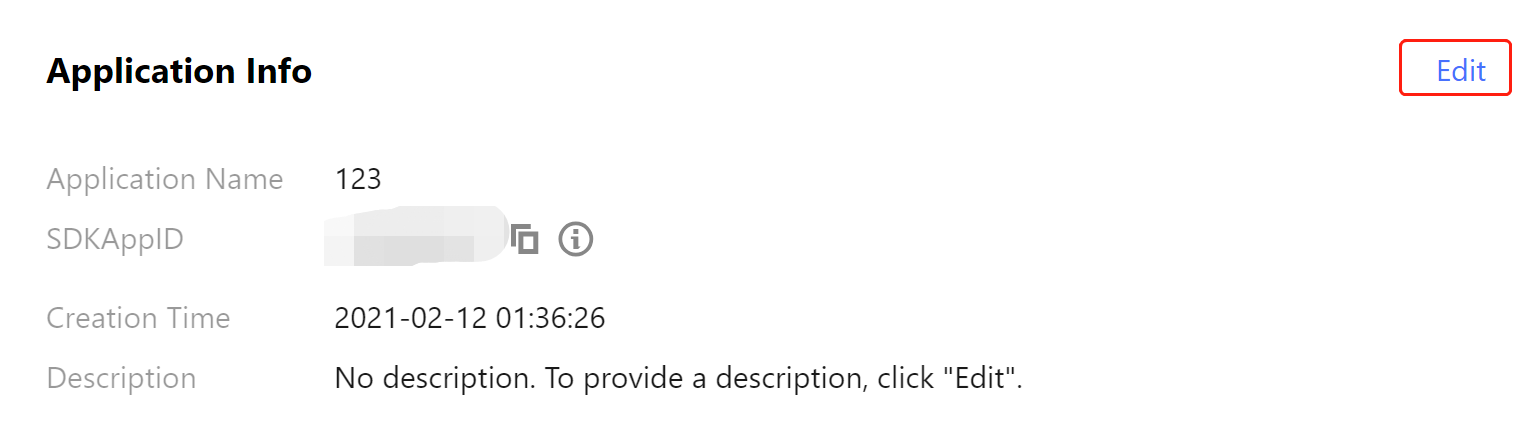
3. アプリケーション情報変更のポップアップボックスに入って、アプリケーション名およびアプリケーション紹介情報を修正して、【修正】をクリックすると保存されます。
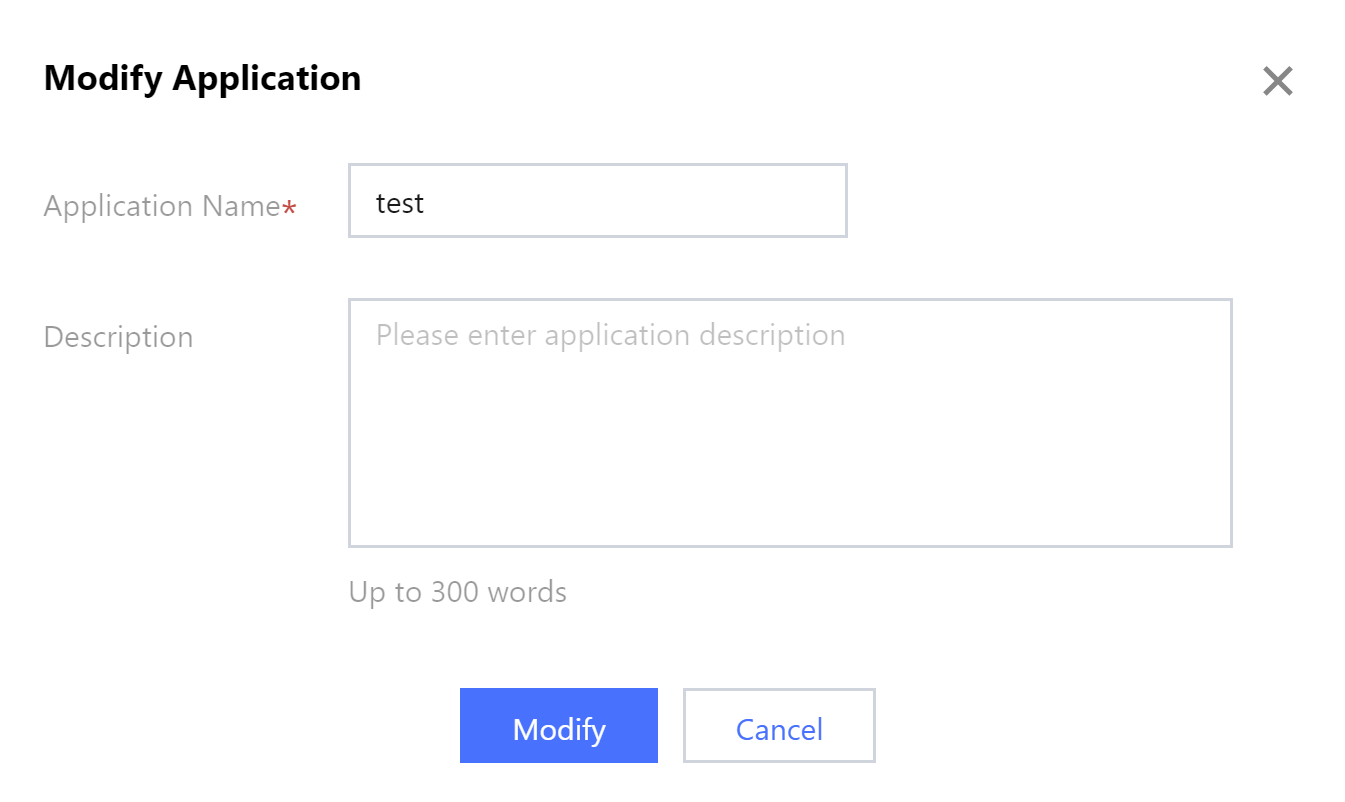
説明:
アプリケーション名の入力ボックスは数字、中国語、英語、アンダーバーの入力のみサポートしています。15文字を超えないこと。
アプリケーション紹介の入力ボックスは数字、中国語、英語、アンダーバーの入力のみサポートしています。15文字を超えないこと。
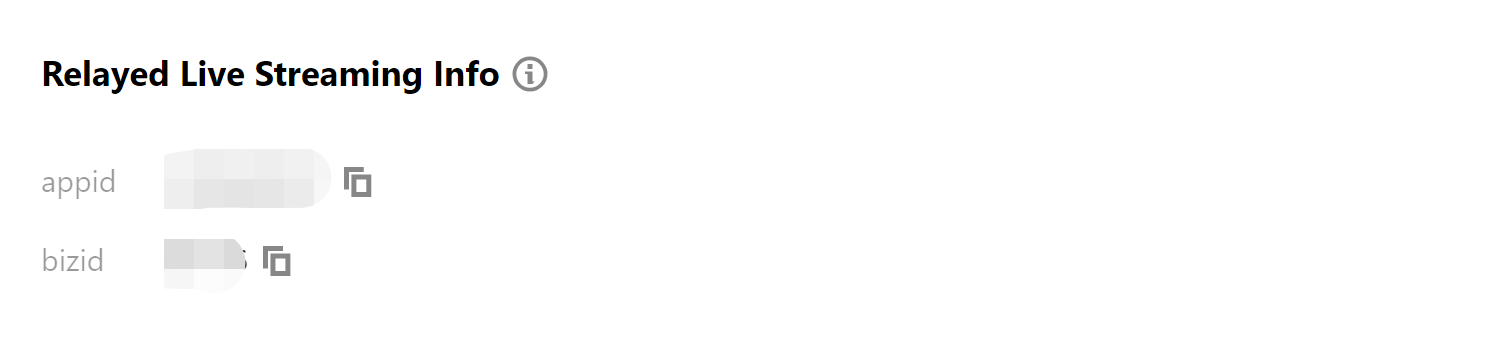
Relayed live streaming情報
Relayed live streaming。TRTCはクラウド上でバイパストランスコーディングのクラスターを利用して、TRTC が使用したUDPプロトコルを標準のライブストリーミングのRTMPプロトコルに変換し、TRTCの音声ビデオデータを標準のLive Video Broadcasting(CSS)システムにプッシュして、CDN経由で分配します。CDN relayed live streamingの実現の機能を実現したい場合はこちらの情報を利用できます。
TRTCサービスのステータス
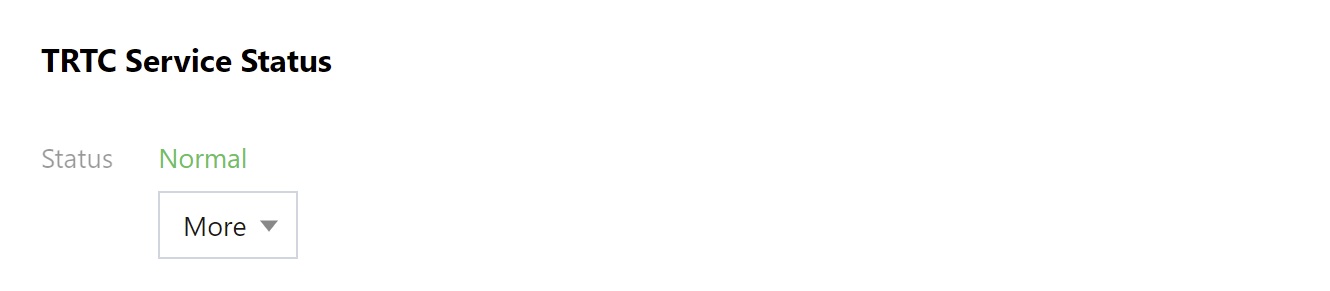
主に、現在のアプリケーションのTRTC基本サービスと付加価値サービスのステータスを表示し、「正常」、「サービス停止」の2種類の状態があります。
正常:
ステータスが正常の時、TRTC基本サービスと付加価値サービスはいずれも正常に使用できます。サービスが継続的に正常使用できるように、速やかにパッケージを継続購入 、または後払いの開始 を行い、Tencent Cloudアカウント の残高を確保してください。
サービス停止:
ステータスがサービス停止の時、TRTC基本サービスと付加価値サービスはいずれも利用不可となります。以下に説明する状況が存在するかどうか確認してください。
1.1 後払いを開始していない状態で、無料お試しパッケージを使い切った、または期限切れとなり、サービスが自動的に停止された場合:パッケージを購入することによりサービスを再度アクティブ化するか、または直接 後払いの開始。を行うことができます。
1.2 すでに後払いを開始していて、Tencent Cloudアカウントに支払い遅延があるためサービス停止に至った場合:支払い遅延の解消 の後、サービスは自動的に復旧します。
1.3 手動操作でアプリケーションを無効化したため、サービスが停止状態となっている場合:【アプリケーションの有効化】をクリックするとサービスを再開できます。

アプリケーションを自分で無効化
1. 【更なる操作】のドロップダウンメニューを選択し、【アプリケーションの無効化】をクリックします。
2. 『使用停止ステートメント』を読み、【使用停止】をクリックします。
3. アプリケーションの無効化を確認した後、操作ミスにより不要な損失が生じるのを防ぐため、二次認証を行う必要があります。
4. 使用停止操作に成功した後、完全に有効になるまで3~5分かかります。しばらくお待ちください。
アプリケーションを自分で有効化
1. 【アプリケーションの有効化】をクリックします。
2. 『有効化ステートメント』を読み、【有効】をクリックします。
3. アプリケーションの有効化を確認した後、操作ミスにより不要な損失が生じるのを防ぐため、二次認証を行う必要があります。
4. 有効化操作に成功した後、完全に有効になるまで3~5分かかります。しばらくしてからページを更新してご確認ください。
アプリケーションを自分で削除
1. 【更なる操作】を選択し、【アプリケーションの削除】をクリックします。
2. 『削除ステートメント』を読み、【削除】をクリックします。
3. アプリケーションの削除を確認した後、操作ミスにより不要な損失が生じるのを防ぐため、二次認証を行う必要があります。
4. 削除操作に成功した後、完全に有効になるまで3~5分かかります。しばらくお待ちください。
説明:
コンソールの二次認証に成功すると、30分間は再認証の必要はありません。慎重に操作してください。
使用停止/削除を有効にしても、新規ユーザーがルーム に入室するのを防ぐだけで、有効になる前に入室していたユーザーは通常どおり課金されます。ルームの解散 インターフェースによって、使用中のルームを強制的に閉鎖することができます。
使用停止/削除を有効にすると、このアプリケーションの基本サービス(オーディオビデオ通話、インタラクティブライブストリーミング)と付加価値サービス(ミクスストリーミングトランスコード、クラウドレコーディングなど)はいずれも使用できなくなります。
アプリケーションを自分で無効化/有効化/削除すると、完全に有効になるまで3~5分かかります。しばらくお待ちください。
ステータスが正常の場合は、アプリケーションを削除することができません。先に自分で無効化したあとに、削除を行ってください。
タグ
タグは、お客様の様々なTencent Cloudのリソースを識別し、整理するために用います。例えば、企業には複数の業務部門があり、各部門に1つまたは複数のTRTCアプリケーションがある場合、企業はTRTCアプリケーションにタグを追加することで部門情報を識別できます。
アプリケーションタグの追加
1. 【アプリケーション管理】でタグ情報を変更したいアプリケーションを選択し、その右側の操作バーの【アプリケーション情報】をクリックしてアプリケーション詳細画面に入ります。
2. 【アプリケーション情報】のタブの中から、「タグ」コンポーネントを見つけ、右側の【編集】をクリックします。

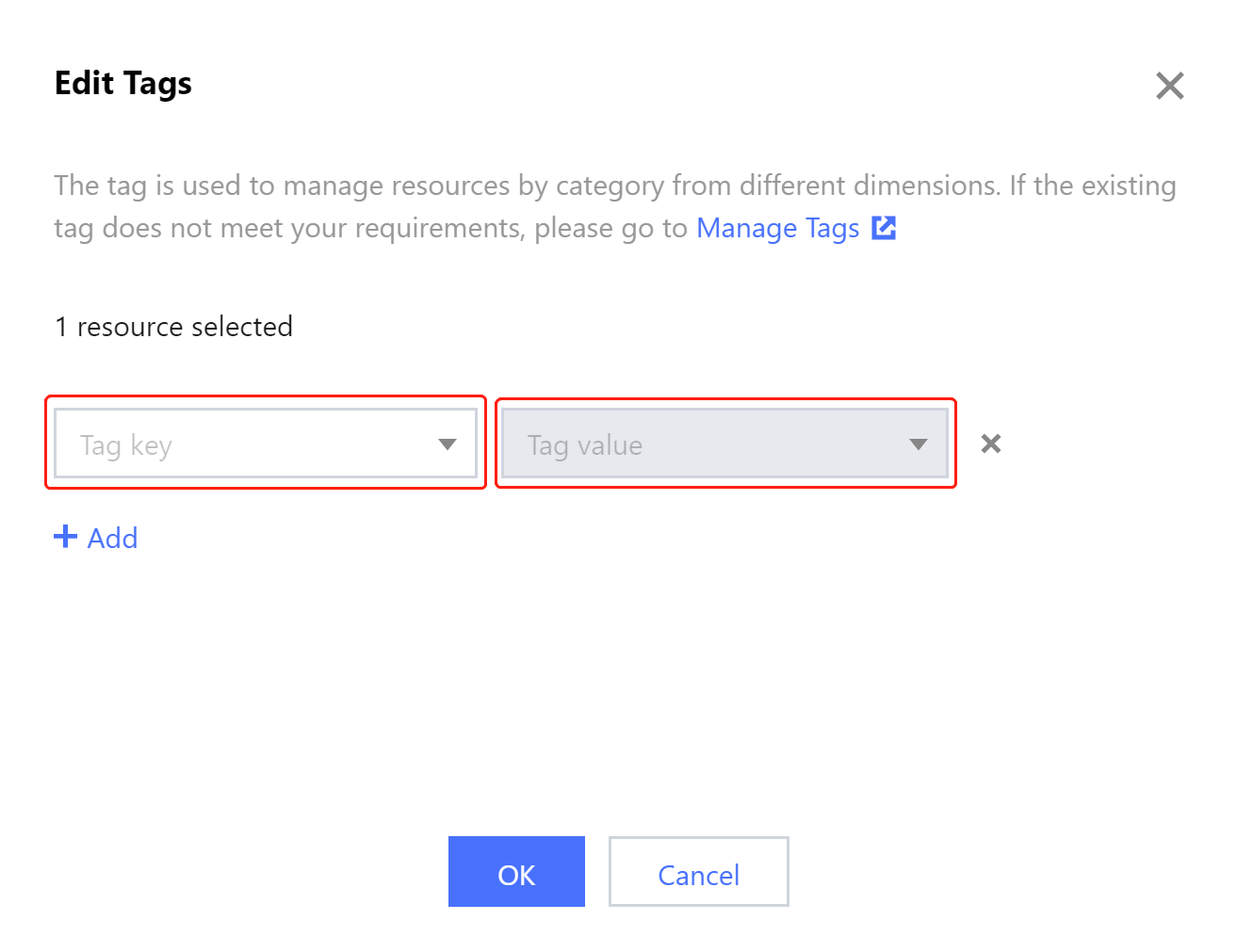
3. タグ編集のポップアップボックスに入り、 タグ管理 で作成したタグキーとタグ値を選択します。
説明:
アプリケーションに複数のタグを追加する機能をサポートしています。【+追加】をクリックして新しいタグ設定ボックスを作成します。
アプリケーションに複数のタグを追加する機能をサポートしています。【+追加】をクリックして新しいタグ設定ボックスを作成します。
4. 【OK】をクイックして保存すると、コンソールがリフレッシュされポップアップボックスに変更に成功したか否かが表示されます。
アプリケーションタグの削除
1. 【アプリケーション管理】でタグ情報を変更したいアプリケーションを選択し、その右側の操作バーの【アプリケーション情報】をクリックしてアプリケーション詳細画面に入ります。
2. 【アプリケーション情報】のタブの中から、「タグ」コンポーネントを見つけ、右側の【編集】をクリックします。

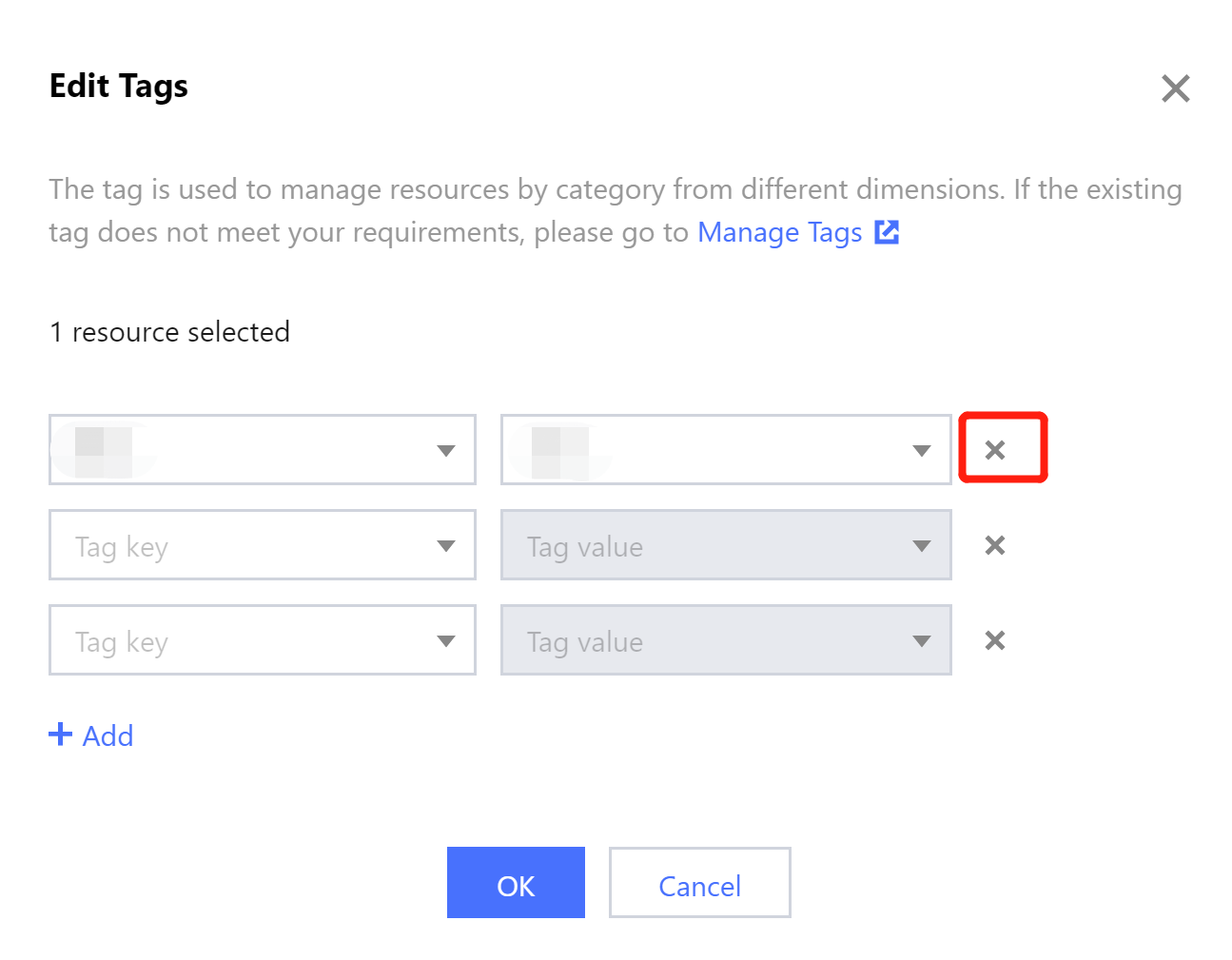
3. タグ編集のポップアップボックスに入り、削除したいタグを選択して、右側の削除ボタンをクリックします。
4. 【OK】をクイックして保存すると、コンソールがリフレッシュされポップアップボックスに変更に成功したか否かが表示されます。
関連ドキュメント
新しいアプリケーションを作成したい場合、具体的な操作方法については、アプリケーションの作成をご参照ください。
アプリケーションリストで関連アプリケーションを検索したい場合、具体的な操作方法については、アプリケーションの検索をご参照ください。
アプリケーションの機能設定情報を設定または確認したい場合、具体的な操作方法については、機能設定をご参照ください。
Cloud MixTranscoding時にカスタマイズした背景画像を設定したい場合、素材管理で対応する画像素材を追加できます。
アプリケーションに付属のDemoソースコードをクイック実行する必要がある場合、操作の詳細はクイックマスターをご参照ください。
フィードバック