TKEでJenkinsをデプロイする
Download
フォーカスモード
フォントサイズ
概要
多くのDevOpsの要件は、Jenkinsの機能を借りて実装する必要があります。ここでは、TKEにJenkinsをデプロイする方法についてご説明します。
前提条件
TKEクラスターが作成済みであること。
操作手順
Jenkinsのインストール
1. TKEコンソールにログインし、左側ナビゲーションバーのアプリケーション市場を選択します。
2. アプリケーション市場ページでJenkinsを検索し、Jenkinsのアプリケーションページに進みます。
3. アプリケーションの作成をクリックすると、アプリケーションの作成ウィンドウの「パラメータ」のvalues.yamlの部分を、ニーズに合わせて微調整することができます。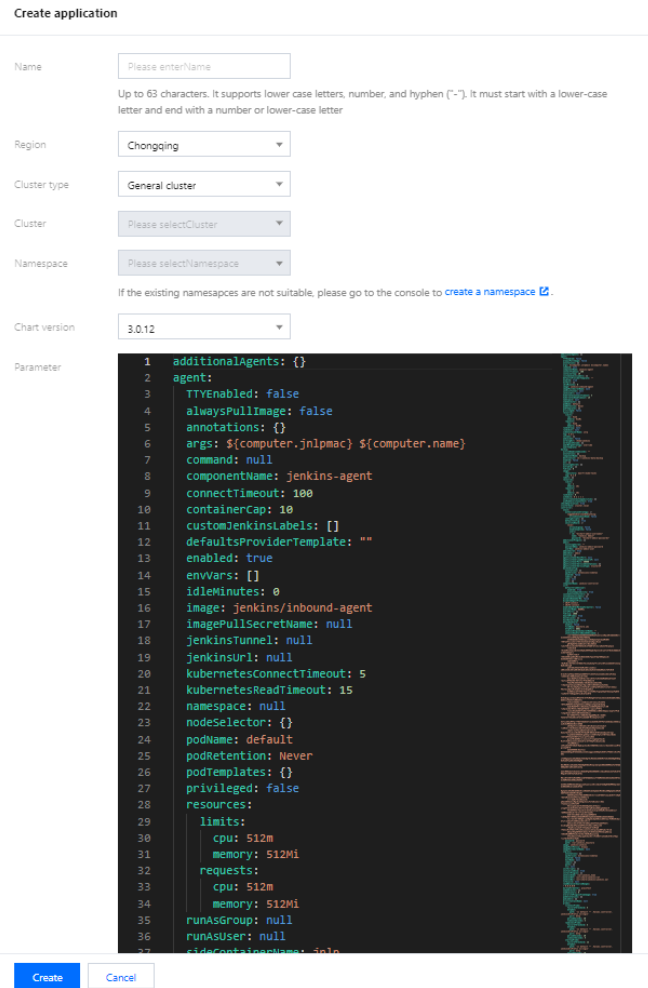
4. 作成をクリックすると、Jenkinsがインストールされます。
Jenkins UIの公開
デフォルトでは、クラスター外ではJenkins UIにアクセスできません。Jenkins UIにアクセスする場合、通常はIngressを使用してアクセスを公開します。TKEは、CLBタイプIngressとNginxタイプIngressという2つのIngressを提供しています。ドキュメントを参照して選択してください。
説明
以下の例では、Jenkinsのバージョン2.263を使用しています。JenkinsのバージョンによってUIの使い方に違いがあります。ビジネスニーズに応じて選択できます。
Jenkinsのログイン
Jenkins UIインターフェースに進み、初期ユーザー名とパスワードを入力してJenkinsバックエンドにログインします。ユーザー名はadminとし、初期パスワードは以下のコマンドで取得する必要があります。
kubectl -n devops get secret jenkins -o jsonpath='{.data.jenkins-admin-password}' | base64 -d
注意
上記コマンドを実行する場合、実際の環境にインストールされているネームスペースに置き換える必要があります。
ユーザーの作成
Jenkinsは一般ユーザーで管理することをお勧めします。一般ユーザーを作成する前に認証と権限付与のポリシーを設定する必要があります。
1. Jenkinsバックエンドにログインし、Dashboard > Manage Jenkins > Security > Configure Global Securityを選択して認証・権限付与ポリシーページに進みます。下図に示すとおりです。
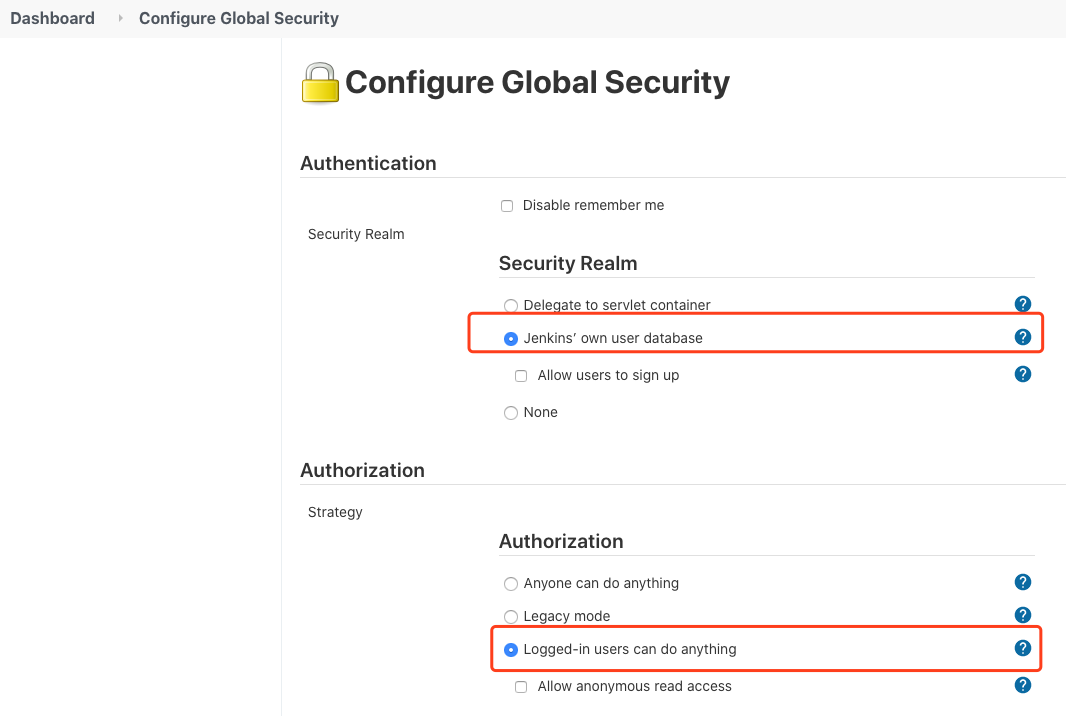
Security Realm:Jenkins’ own user databaseを選択します。
Authorization:Logged-in users can do anythingを選択します。
2. Dashboard > Manage Jenkins > Security > Manage Users > Create Userを選択してユーザー作成インターフェースに進み、以下の手順に従ってユーザーを作成します。下図に示すとおりです。
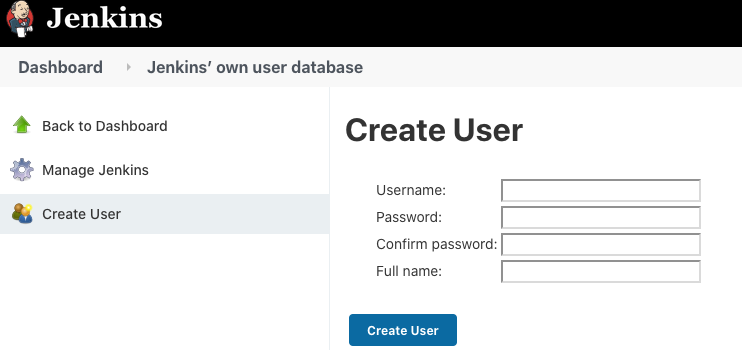
Username:ユーザー名を入力します。
Password:ユーザーパスワードを入力します。
Confirm password:ユーザーパスワードを確認します。
Full name:ユーザーのフルネームを入力します。
3. Create User をクリックすると、ユーザーを作成できます。
プラグインのインストール
Jenkinsのバックエンドにログインし、Dashboard > Manage Jenkins > System Configuration > Manage Pluginsを選択してプラグイン管理ページに進みます。
kubernetes
pipeline
git
gitlab
github
フィードバック