Ubuntu可視化インターフェースの構築
Download
フォーカスモード
フォントサイズ
概要
仮想ネットワークコンソール (VNC) はAT&T ケンブリッジ研究所によって開発されたリモートコントロールソフトウェアです。UNIX および Linux OSをベースとしたオープンソースソフトウェアであるVNC は、リモートコントロール機能が高く、効率的かつ実用的で、その機能はWindowsおよびMACのどのリモートコントロールソフトウェアより優れています。このドキュメントでは、Ubuntu OSを搭載した CVMインスタンスでビジュアルインターフェースを構築する方法を説明します。
前提条件
Ubuntu OSを搭載した Linux インスタンスを購入しました。
操作手順
インスタンスセキュリティグループの設定
VNCサービスは、デフォルトで TCPプロトコルとポート5901 を使用します。インスタンスに関連付けられているセキュリティグループでポート5901を開く必要があり、即ち、「インバウンドルール」にプロトコルポートTCP:5901を開くためのルールを追加する必要があります。具体的な操作については、セキュリティグループルールの追加 をご参照ください。
ソフトウェアパッケージのインストール
2. 次のコマンドを実行してキャッシュをクリアし、ソフトウェアパッケージリストを更新します。
sudo apt clean all && sudo apt update
3. 次のコマンドを実行して、デスクトップ環境に必要なソフトウェアパッケージをインストールします。これにはシステムパネル、ウィンドウマネージャー、ファイルブラウザ、端末などのデスクトップアプリケーションプログラムが含まれます。
sudo apt install gnome-panel gnome-settings-daemon metacity nautilus gnome-terminal ubuntu-desktop
4. 次のコマンドを実行して VNC をインストールします。
apt-get install vnc4server
2. 次のコマンドを実行してキャッシュをクリアし、ソフトウェアパッケージリストを更新します。
sudo apt clean all && sudo apt update
3. 次のコマンドを実行して、デスクトップ環境に必要なソフトウェアパッケージをインストールします。これにはシステムパネル、ウィンドウマネージャー、ファイルブラウザ、端末などのデスクトップアプリケーションプログラムが含まれます。
sudo apt install gnome-panel gnome-settings-daemon metacity nautilus gnome-terminal ubuntu-desktop
4. 次のコマンドを実行して VNC をインストールします。
apt-get install tightvncserver
2. キャッシュをクリアし、ソフトウェアパッケージリストを更新します。
sudo apt clean all && sudo apt update
3. デスクトップ環境をインストールします。
sudo apt install xfce4 xfce4-goodies
4. 次のコマンドを実行して VNC をインストールします。
sudo apt install tightvncserver
VNCの構成
1.
次のコマンドを実行してVNCサービスを起動し、パスワードを設定します。
vncserver
次のような結果が返された場合は、VNCが正常に起動されたことを示します。
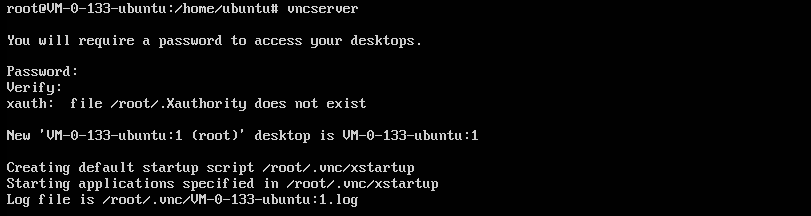
2. 次のコマンドを実行して、VNC 構成ファイルを開きます。
vi ~/.vnc/xstartup
3. i を押して編集モードに切り替え、構成ファイルを以下の内容に変更します。
#!/bin/shexport XKL_XMODMAP_DISABLE=1export XDG_CURRENT_DESKTOP="GNOME-Flashback:GNOME"export XDG_MENU_PREFIX="gnome-flashback-"gnome-session --session=gnome-flashback-metacity --disable-acceleration-check &
4. Escを押し、**:wq**を入力して、ファイルを保存して戻ります。
5. 次のコマンドを実行して、デスクトッププロセスを再起動します。
vncserver -kill :1 #元のデスクトッププロセスを終了し、コマンドを入力します (ここで:1はデスクトップ番号です)
vncserver -geometry 1920x1080 :1 #新しいセッションを生成します
6. ここをクリックして VNC Viewer公式サイトに進み、ローカルコンピューターのオペレーティングシステムタイプに合わせて、対応するバージョンをダウンロードおよびインストールします。
7. VNC Viewerソフトウェア内で、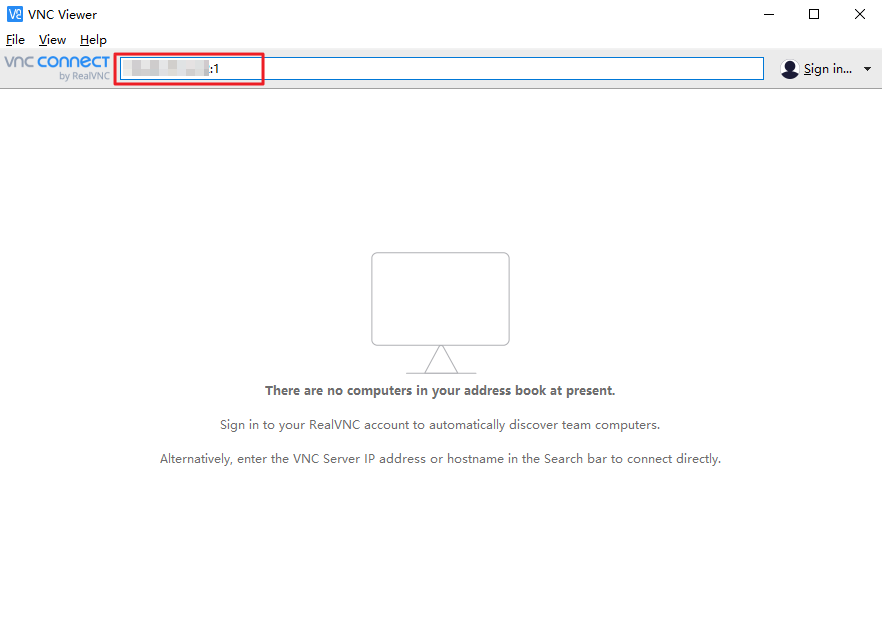
CVMのIPアドレス:1を入力し、 **Enter **を押します。
8. ポップアップしたダイアログボックスで **Continue **をクリックします。
9. 手順1 で設定したVNCのパスワードを入力し、OKをクリックすれば、インスタンスにログインしてグラフィック化インターフェースを使用することができます。
1.
次のコマンドを実行してVNCサービスを起動し
、パスワードを設定します。vncserver
次のような結果が返された場合は、VNCが正常に起動されたことを示します。
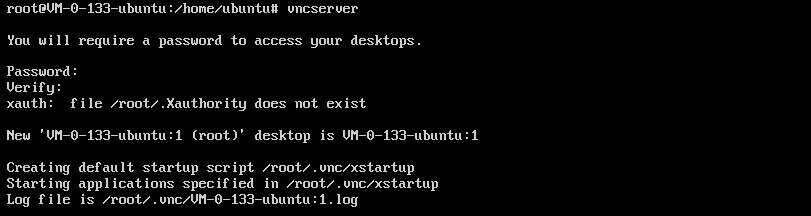
2. 次
のコマンドを実行して、VNC 構成ファイルを開きます。
vi ~/.vnc/xstartup
3. i を押して編集モードに切り替え、構成ファイルを以下の内容に変更します。
#!/bin/shexport XKL_XMODMAP_DISABLE=1export XDG_CURRENT_DESKTOP="GNOME-Flashback:GNOME"export XDG_MENU_PREFIX="gnome-flashback-"gnome-session --session=gnome-flashback-metacity --disable-acceleration-check &
4. Escを押し、**:wq**を入力して、ファイルを保存して戻ります。
5. 次のコマンドを実行して、デスクトッププロセスを再起動します。
vncserver -kill :1 #元のデスクトッププロセスを終了し、コマンドを入力します (ここで:1はデスクトップ番号です)
vncserver -geometry 1920x1080 :1 #新しいセッションを生成します
6. ここをクリックして VNC Viewer公式サイトに進み、ローカルコンピューターのオペレーティングシステムタイプに合わせて、対応するバージョンをダウンロードおよびインストールします。
7. VNC Viewerソフトウェア内で、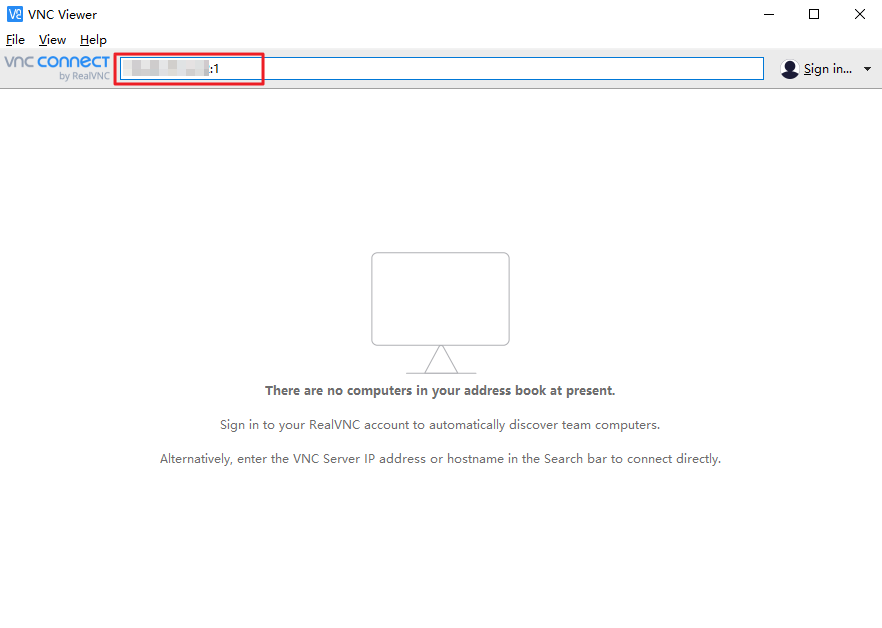
CVMのIPアドレス:1を入力し、 **Enter **を押します。
8. ポップアップしたダイアログボックスで **Continue **をクリックします。
9. 手順2 で設定したVNCのパスワードを入力し、OKをクリックすれば、インスタンスにログインしてグラフィック化インターフェースを使用することができます。
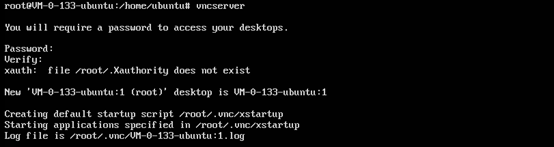
1. 次のコマンドを実行してVNCサービスを起動し、パスワードを設定します。
vncserver
次のような結果が返された場合は、VNCが正常に起動されたことを示します。
2. VNC Viewer 公式サイトに進み、ローカルコンピューターのオペレーティングシステムタイプに合わせて、対応するバージョンをダウンロードおよびインストールします。
3. VNC Viewerソフトウェア内で、 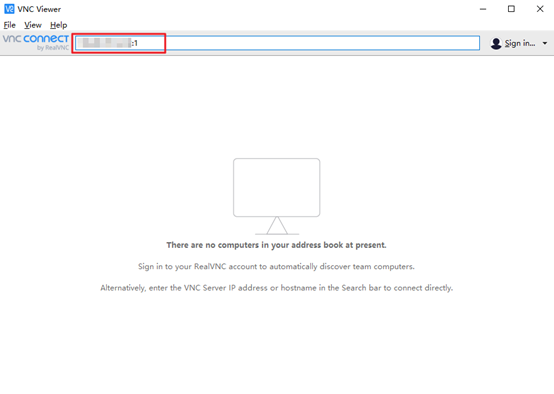
CVMのIPアドレス:1 を入力し、Enterを押します。
4. ポップアップしたダイアログボックスで **Continue **をクリックします。
5. 前の手順で作成したパスワードを入力し、OK をクリックします。
ご注意:
パスワードを忘れた場合は、インスタンスにログインし、
vncpasswd コマンドを実行して VNCログインパスワードをリセットします。付録:
Chrome をインストールする:
インスタンスにログインし、次のコマンドを実行して .deb パッケージ ファイルをダウンロードします。
wget https://dl.google.com/linux/direct/google-chrome-stable_current_amd64.deb
.deb ファイルをインストールする
sudo apt install ./google-chrome-stable_current_amd64.deb
フィードバック