tencent cloud

Cloud Virtual Machine

Virtio NICドライバの更新

PDF
聚焦模式
字号
最后更新时间: 2023-01-13 17:15:01

概要

Tencent Cloud CVM Windows Server 2008 R2、Windows Server 2012 R2、Windows Server 2016およびWindows Server 2019は、Virtio ENIドライバーをインストールすることにより、仮想化ハードウェアのネットワークパフォーマンスを最適化します。Tencent Cloudは、パフォーマンスの向上とトラブルシューティングのため、ENIドライバーを継続的に改善します。ここでは、Virtio ENIドライバーを更新し、ドライバーのバージョンを確認する方法についてご説明します。

前提条件

Windows CVMにログインしていること。

操作手順

システムのバージョン情報を確認する

システムのバージョン情報は下記の方法を通して確認できます:
1. CVMにログインし、

を右クリックし、表示されたメニューから実行を選択します。
2. 開いた「実行」ウィンドウにcmdと入力してEnterを押します。
3. 開いた「cmd」ウィンドウでsysteminfoコマンドを実行すると、システム情報が確認できます。 今回のシステムバージョンは「Windows Server 2016データセンター版64ビット英語版」を例としているため、下図のような情報が取得されます。


Virtio ENIドライバーの更新方法

ご注意:
更新中はネットワークが瞬断しますので、更新前に業務に影響が出ないかご確認ください。更新後はコンピュータを再起動する必要があります。
1. CVMのブラウザから、OSのバージョンに適したVirtio ENIドライバーのインストールファイルをダウンロードします。 Virtio ENIドライバーのダウンロードアドレスは次のとおりです。実際のネットワーク環境に応じてダウンロードしてください。
パブリックネットワークのダウンロードアドレスhttp://mirrors.tencent.com/install/windows/virtio_64_1.0.9.exe
プライベートネットワークのダウンロードアドレスhttp://mirrors.tencentyun.com/install/windows/virtio_64_1.0.9.exe
2. ダウンロードが完了したら、ダブルクリックでインストーラーを起動し、Nextをクリックします。
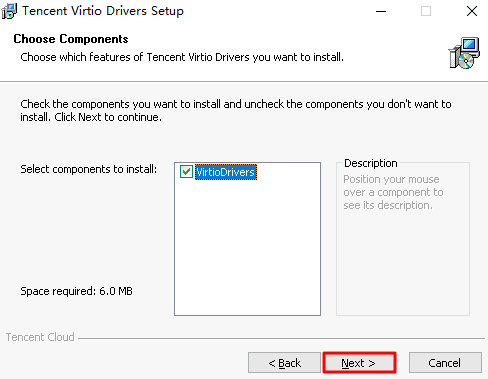
3. デフォルトで「VirtioDrivers」にチェックを入れたまま、Nextをクリックします。下図のとおりです。


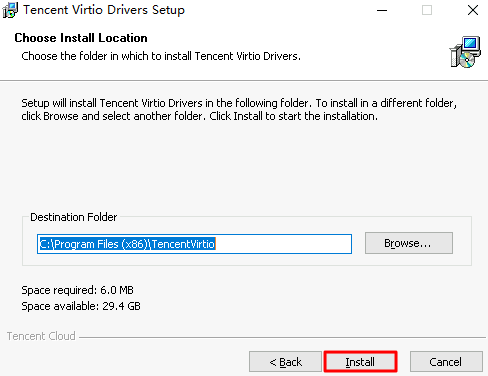
4. インストール先を選択し、Installをクリックします。下図のとおりです。


5. 表示されたセキュリティプロンプトで、「「Tencent Technology(Shenzhen)Company Limited」からのソフトウェアを常に信頼する」にチェックを入れ、インストールをクリックします。 インストール時に次のポップアップボックスが表示された場合は、このドライバーソフトウェアを常にインストールするを選択してください。
6. プロンプトに従ってコンピューターを再起動して更新を完了します。

ドライバーのバージョンを確認する

1. 

を右クリックし、表示されたメニューから実行を選択します。
2. 開いた「実行」ウィンドウにncpa.cplと入力してEnterを押します。
3. 開いた「ネットワーク接続」ウィンドウで、「イーサネット」のアイコンを右クリックし、プロパティを選択します。
4. 表示された「イーサネットのプロパティ」ウィンドウで、構成をクリックします。
5. 「Tencent VirtIO Ethernet Adapterプロパティ」ウィンドウで、ドライバータブを選択すると、現在のドライバーのバージョンが確認できます。

帮助和支持

本页内容是否解决了您的问题?

填写满意度调查问卷,共创更好文档体验。

文档反馈