文書作成仕様書
ダウンロード
フォーカスモード
フォントサイズ
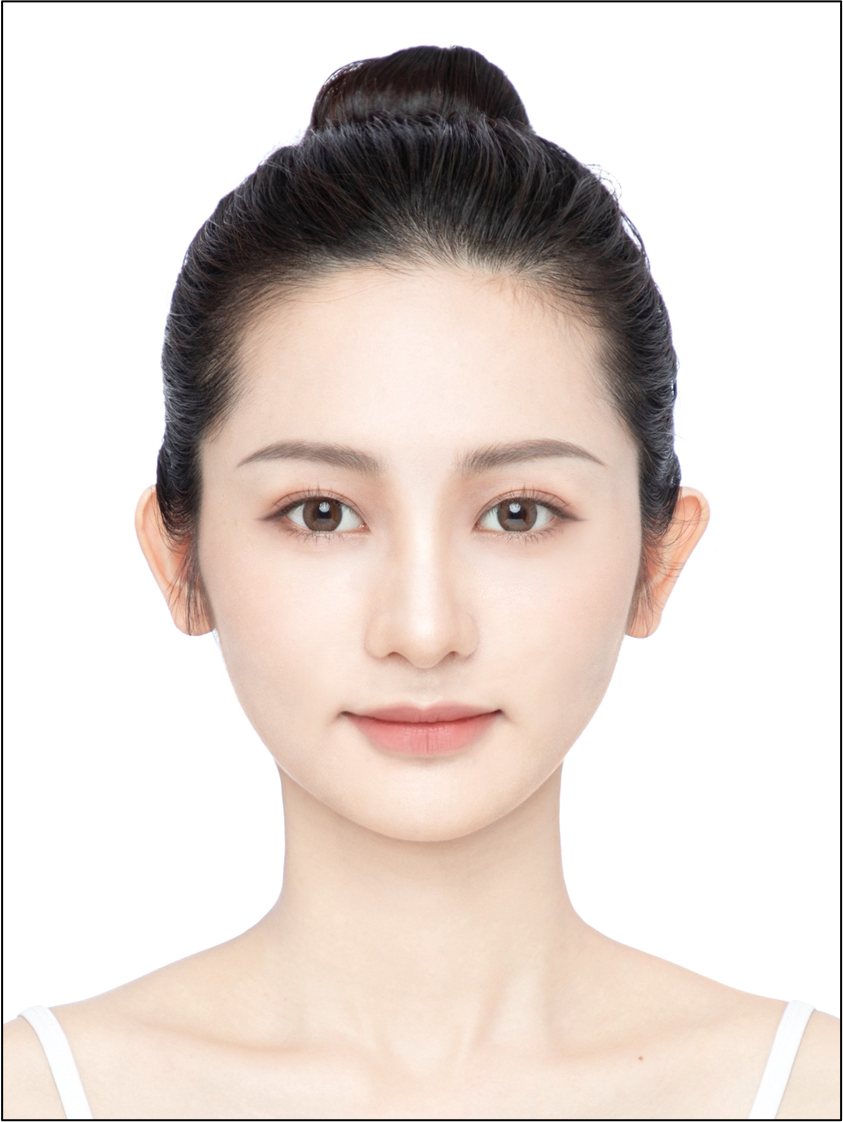
モデル画像
1. モデル画像の状態
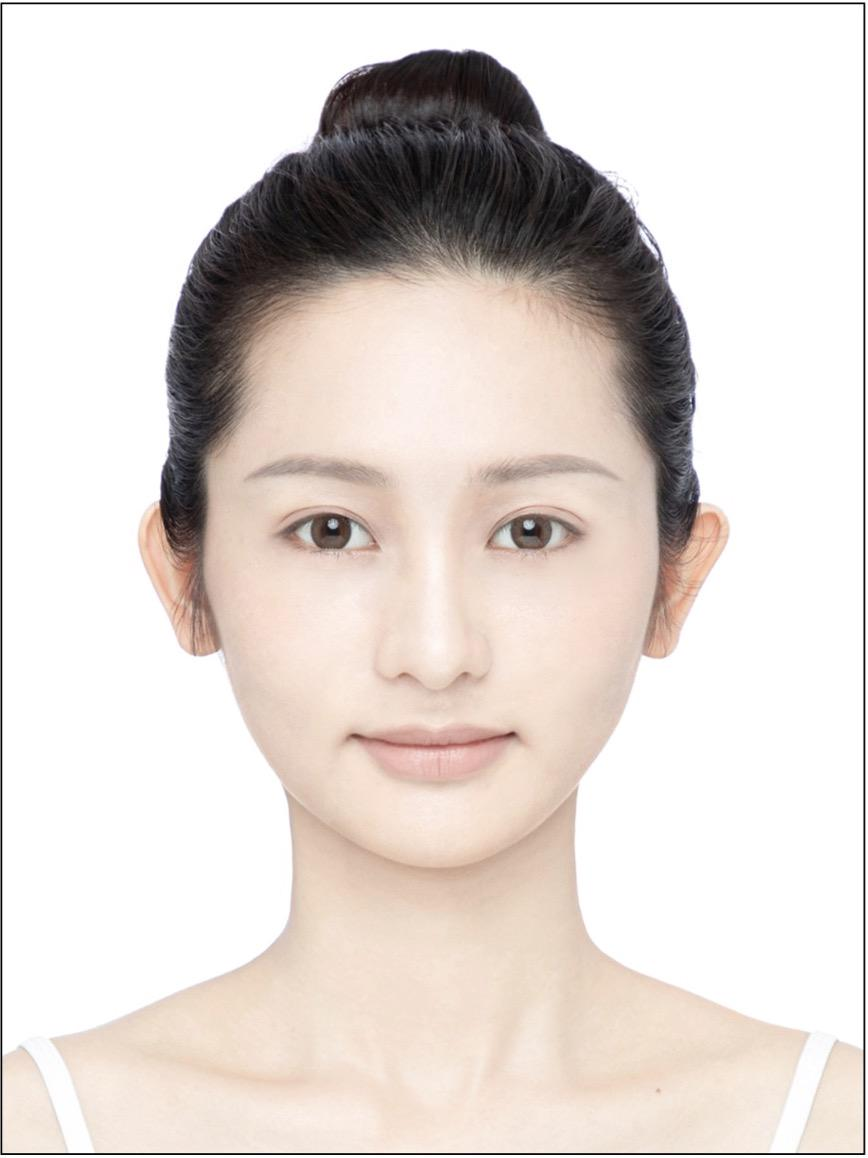
2. メイクテンプレートのダウンロード
3. 出力サイズ要件
標準メイクPNGの出力サイズは、目・眉・唇・全顔メイクが 768 × 1024、カラコンは 125 × 125 です。
出力PNGのサイズは必ず指定通りにしてください。サイズが異なる場合、メイクプレビューが正常に表示されません。
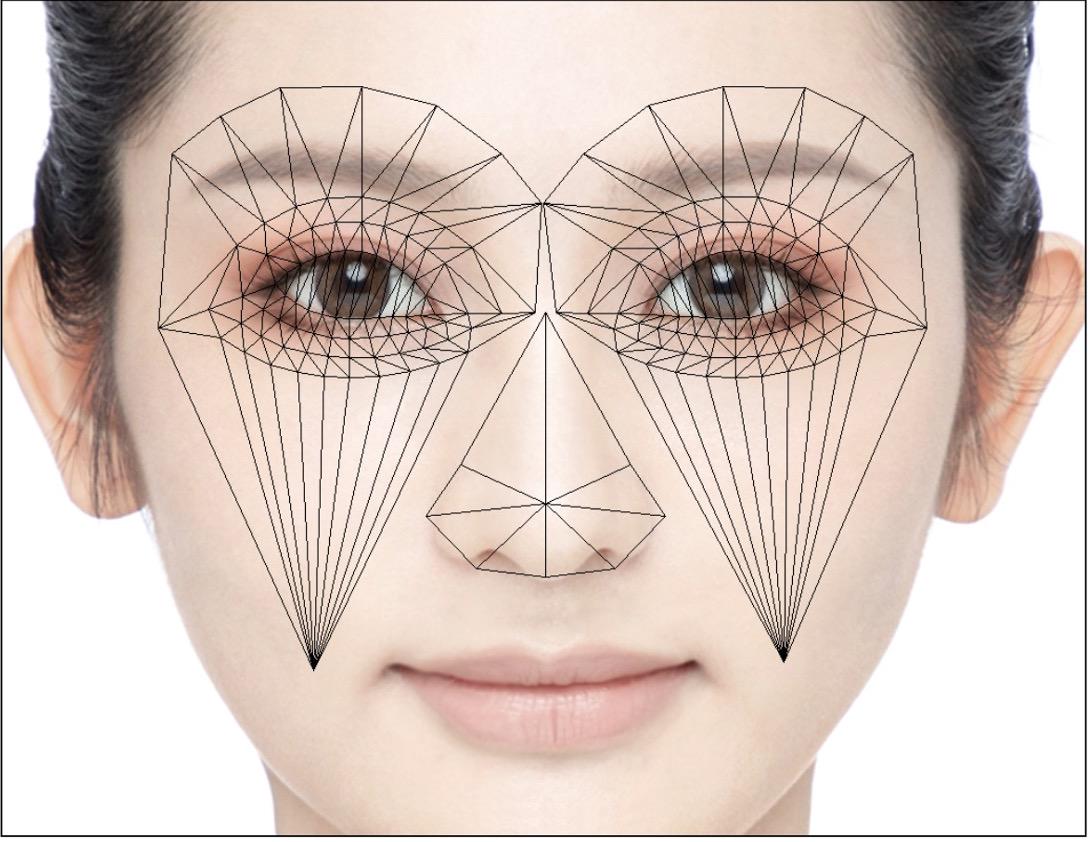
4. モデル画像のグリッドについて
メイクは、口を閉じたモデル画像内のグリッド保護範囲内で描画してください。範囲を超えると、伸びや歪みが発生する可能性があります。
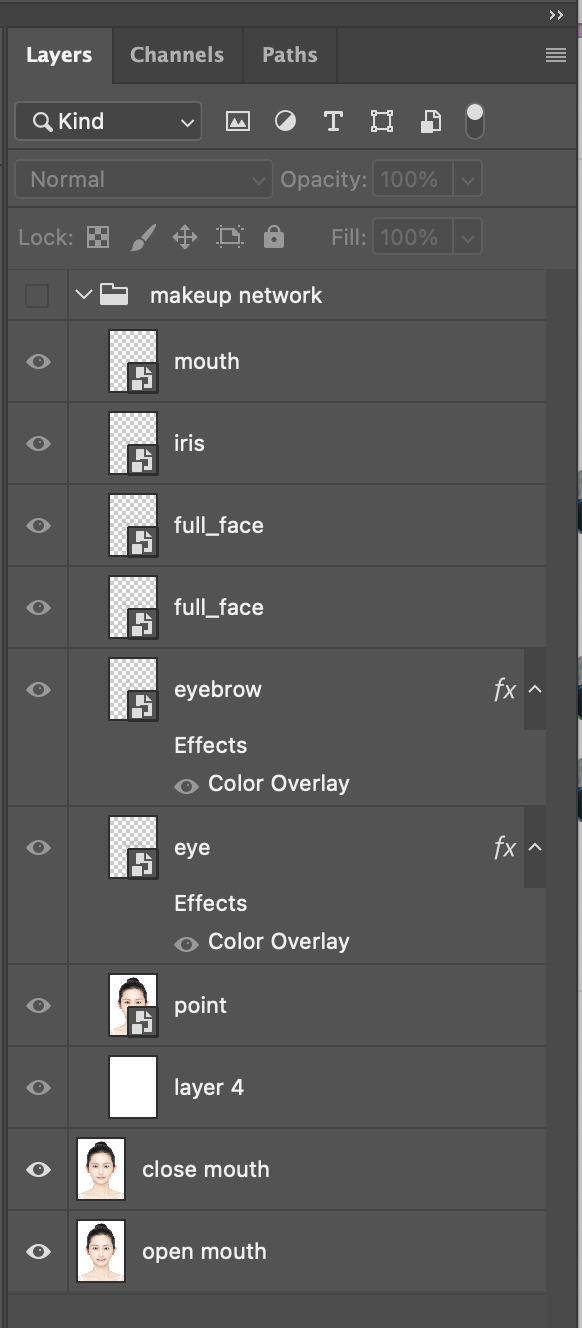
PSDファイルには各部位ごとのグリッド画像が含まれています。必要に応じてご参照ください。
カラコン素材の作成
1. 出力サイズ
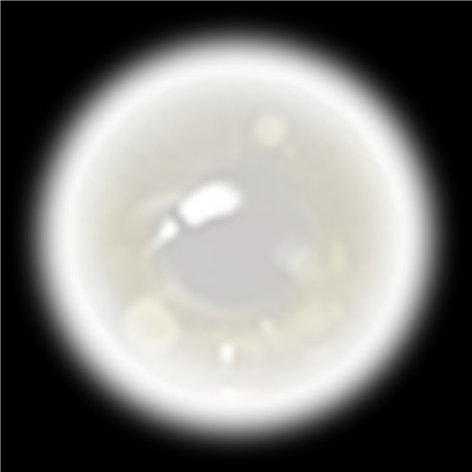
カラコン素材の出力サイズは 125 × 125 です。
2. 描画エリアについて
白色エリアはカラコン効果を描画するための範囲です。
黒色エリアはフェザー(ぼかし)による移行エリアであり、素材としては表示されません。
3. カラコンPSDテンプレートのダウンロード
メイク出力
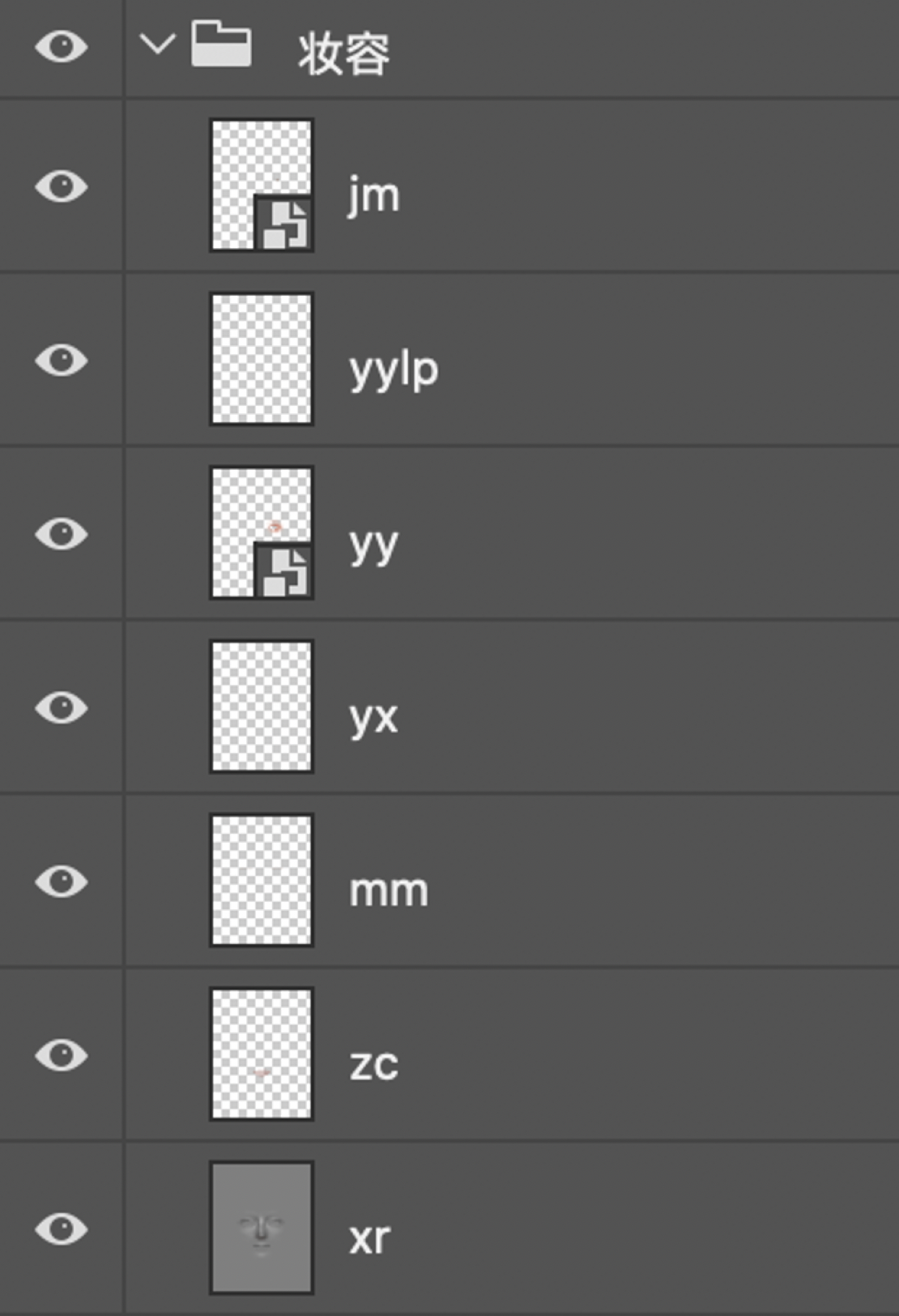
メイク効果のサンプル:
1. メイクグリッド部位の区分
メイクグリッドは以下の5部位に分かれています:
目
眉
唇
全顔メイク
カラコン
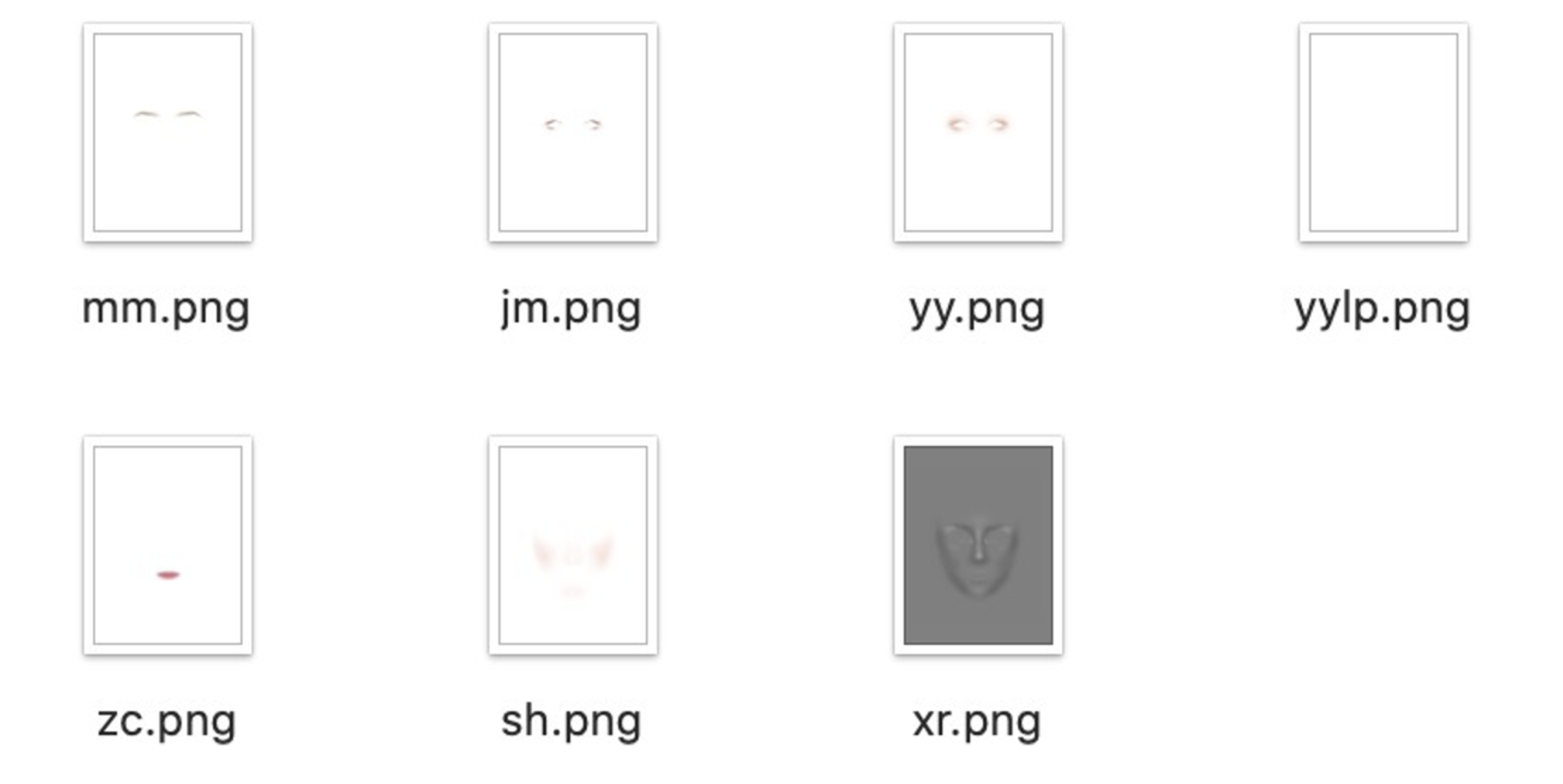
2. 命名規則
メイクファイルは各部位のピンイン略称で命名することを推奨します。Tencent Effectで素材検索がしやすくなります。
3. 推奨エクスポート方法
Photoshopでエクスポートする際は次の方法がおすすめです:
「レイヤーをファイルに書き出す」機能を使用してください。
「表示中のレイヤーのみ」にチェックを入れてエクスポートしてください。
エクスポート後のメイクパッケージ内のファイル構成は、サンプル構造図をご参照ください。メイクレイヤー(目、眉、唇、全顔メイク)の画像サイズは 768 × 1024 です。カラコン素材は「カラコン素材の作成」セクションの要件に従い、125 × 125 サイズで個別にエクスポートしてください。
4. レイヤーの合成モード推奨
輪郭形成系(アイシャドウ、チーク、シェーディング等)は、乗算(Multiply)を推奨します。
ハイライト系は、スクリーン(Screen)またはソフトライト(Soft Light)がおすすめです。
フィルター出力(LUT)
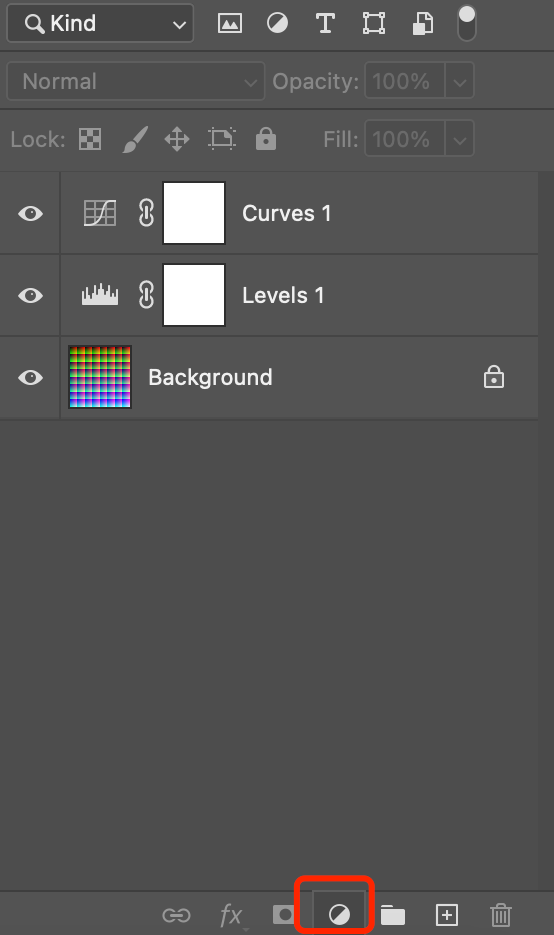
1. 作成方法
Photoshop内の調整ファイルを標準LUT画像に適用し、PNG形式でエクスポートしてください。
2. 注意点
LUT画像は圧縮せずにご利用ください。圧縮するとフィルター効果に影響を及ぼします。
3. LUTフィルターテンプレートのダウンロード
フィードバック