カスタムポリシー管理
Download
フォーカスモード
フォントサイズ
このドキュメントでは、カスタムポリシーの管理操作についてご紹介します。具体的には、カスタムポリシーの追加、変更、削除が含まれます。カスタムポリシー内容の最大長は6144文字です。
注意:
カスタムポリシーを追加、変更、または削除した後、権限設定がすでにメンバーアカウントにデプロイされている場合、アクセス設定を再デプロイする必要があり、これによりメンバーアカウントで有効になります。具体的な操作については、権限設定の再デプロイを参照してください。
カスタムポリシーを追加する
1. TCO>アイデンティティセンターにログインします。
2. 左側のナビゲーションバーで、CAM 同期>権限設定をクリックします。
3. 権限設定ページで、対象の権限設定名称をクリックします。
4. カスタムポリシータブで、カスタムポリシーを管理します。
1. ポリシーを追加するをクリックします。カスタムポリシーはCAMのポリシー構文を再利用します。構文ロジックについては、構文構造を参照してください。
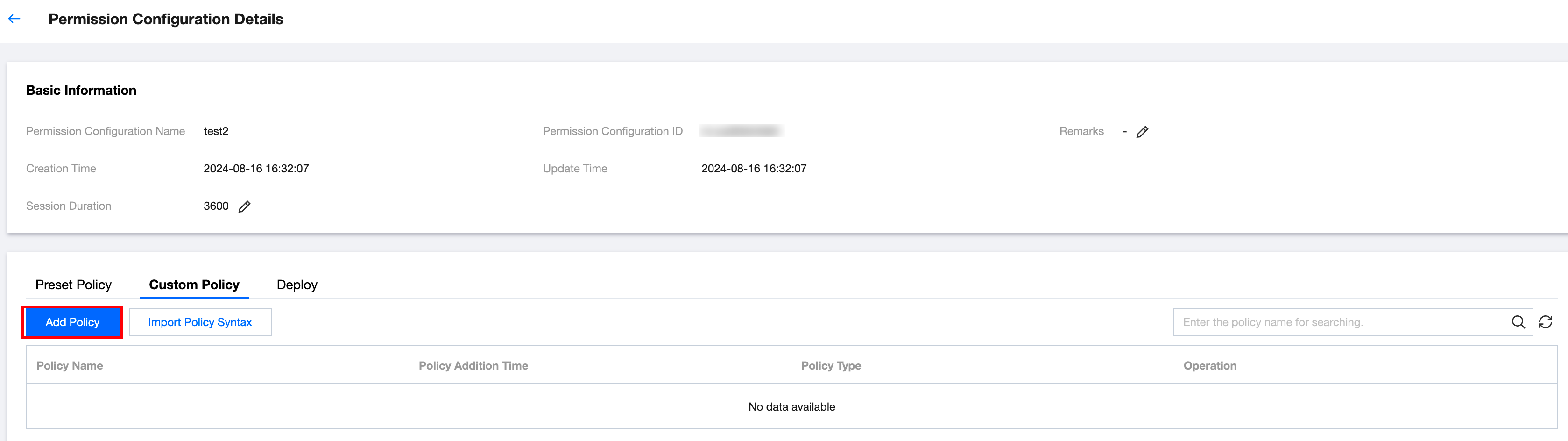
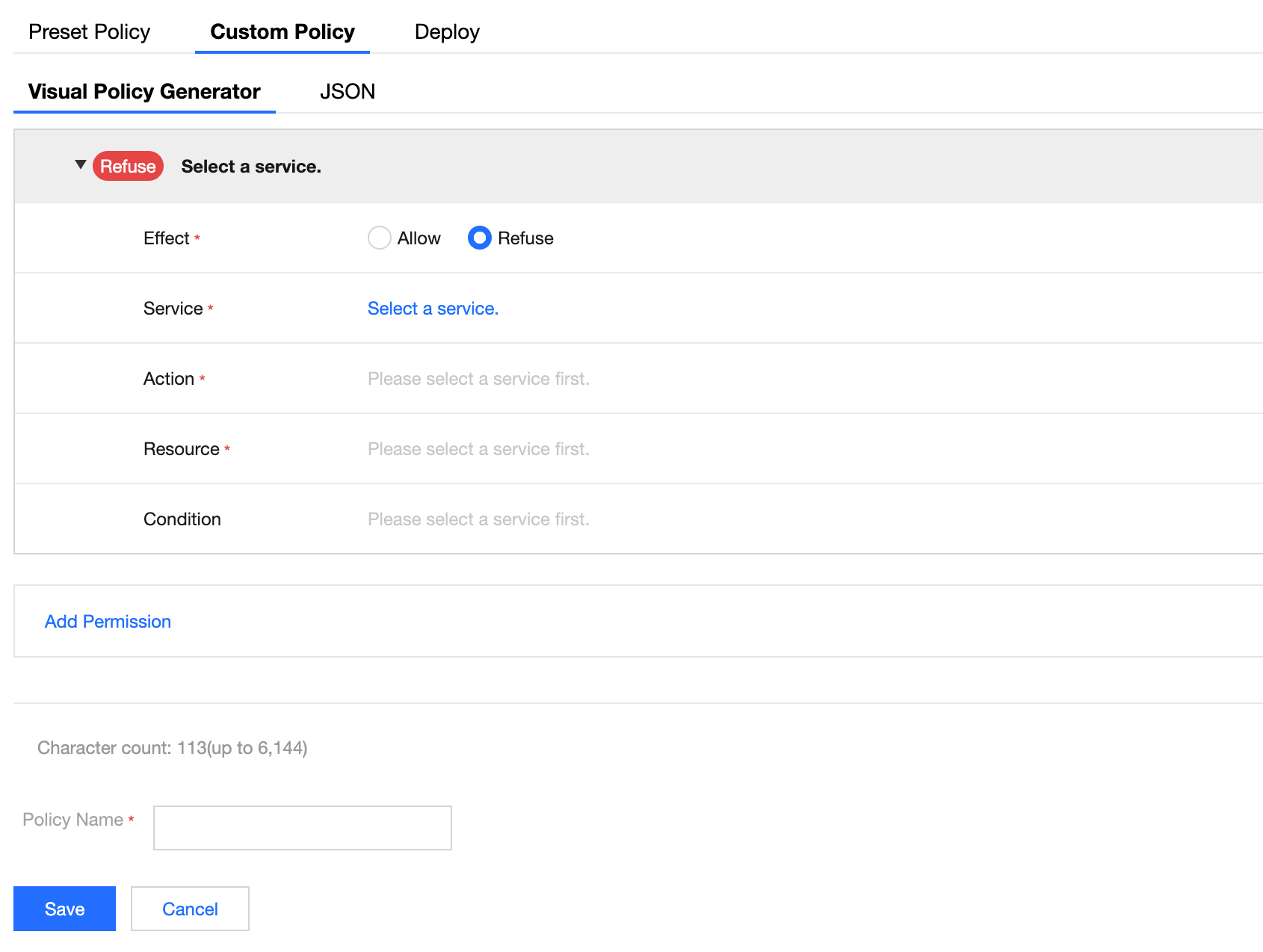
ビジュアルポリシービルダーでカスタムポリシーを作成できます。設定方法については、ポリシービルダーによるカスタムポリシーの作成を参照してください。
またはJSONによるカスタムポリシーを作成します。設定方法については、ポリシー構文によるカスタムポリシーの作成を参照してください。
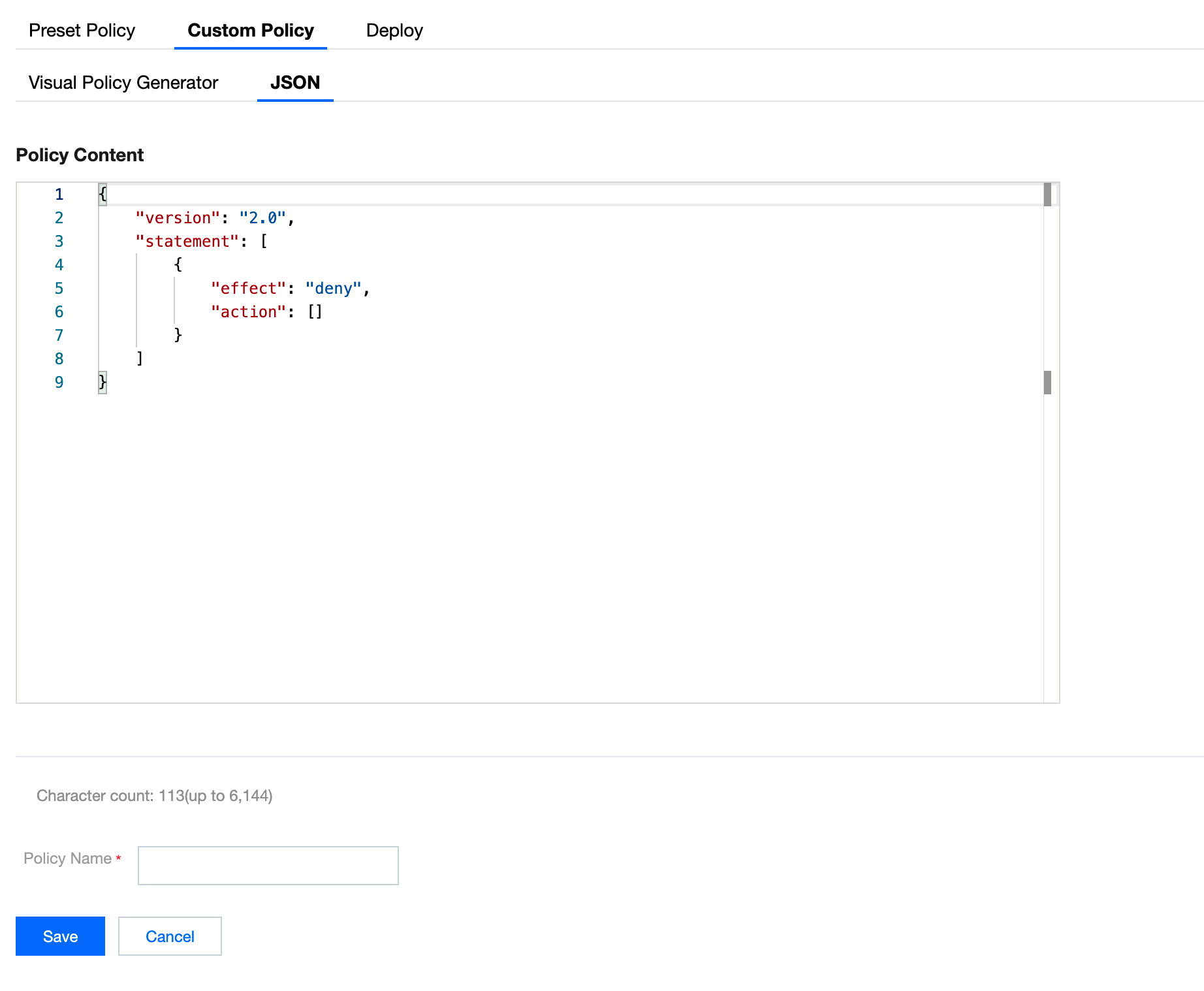
2. 追加が完了したら、保存をクリックします。
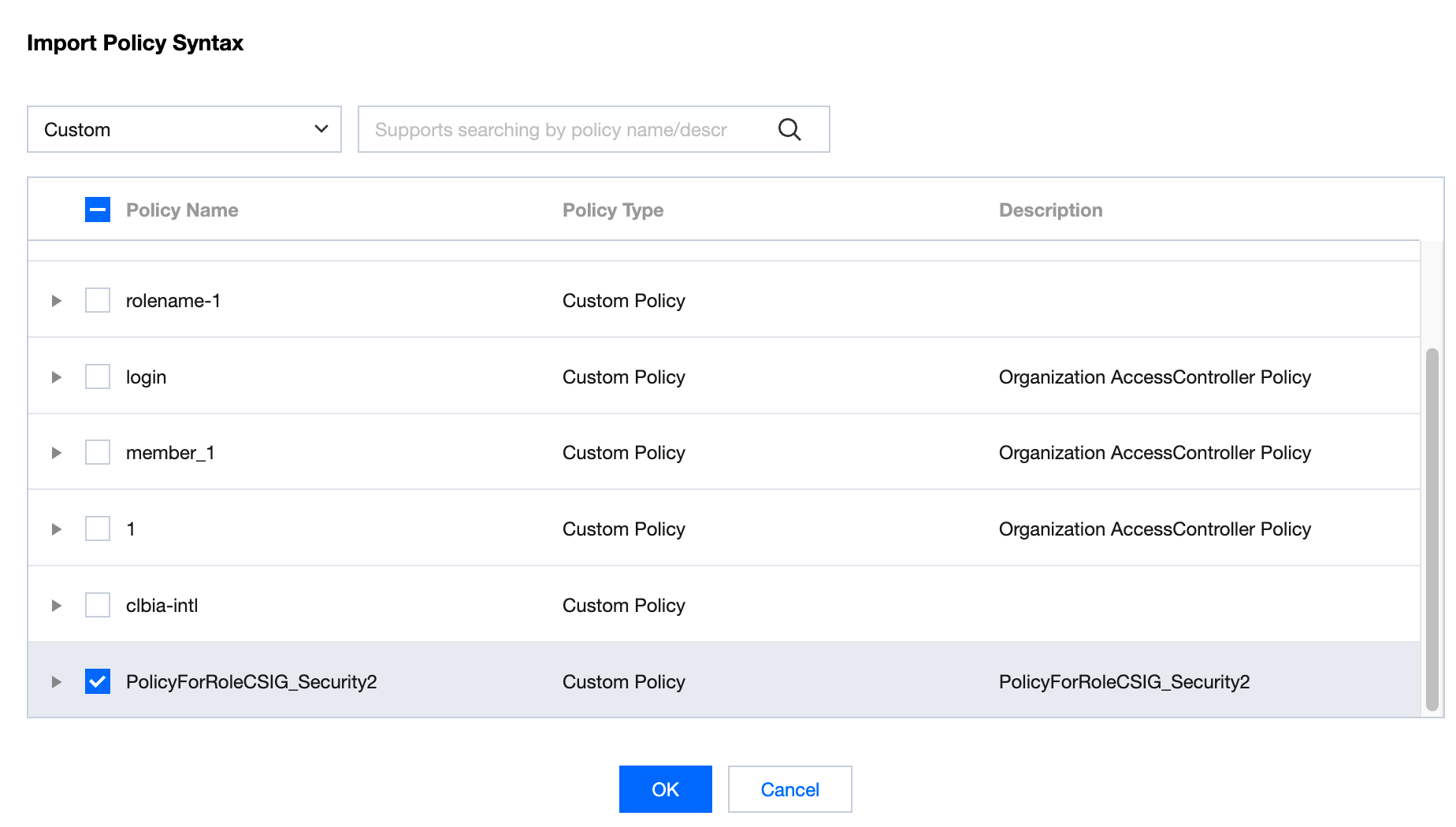
1. 既存のポリシーをインポートしてカスタムポリシーを追加するには、ポリシー構文のインポートをクリックします。
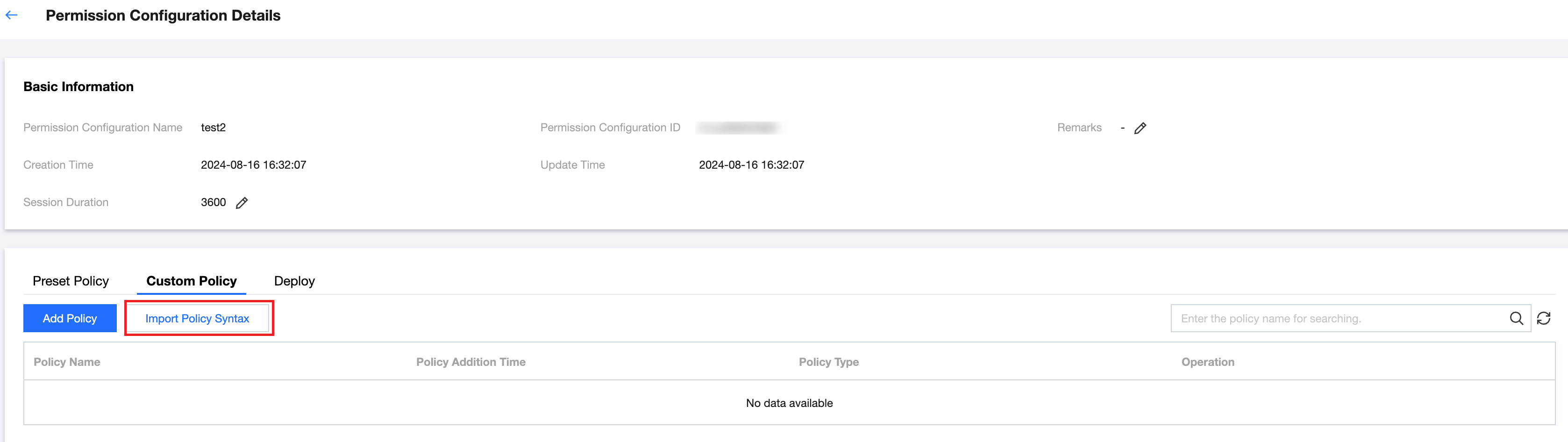
2. CAMで既存のカスタムポリシーにチェックを入れて、確定をクリックします。
カスタムポリシーを変更する
1. TCO>アイデンティティセンターにログインします。
2. 左側のナビゲーションバーで、CAM 同期>権限設定をクリックします。
3. 権限設定ページで、対象の権限設定名称をクリックします。
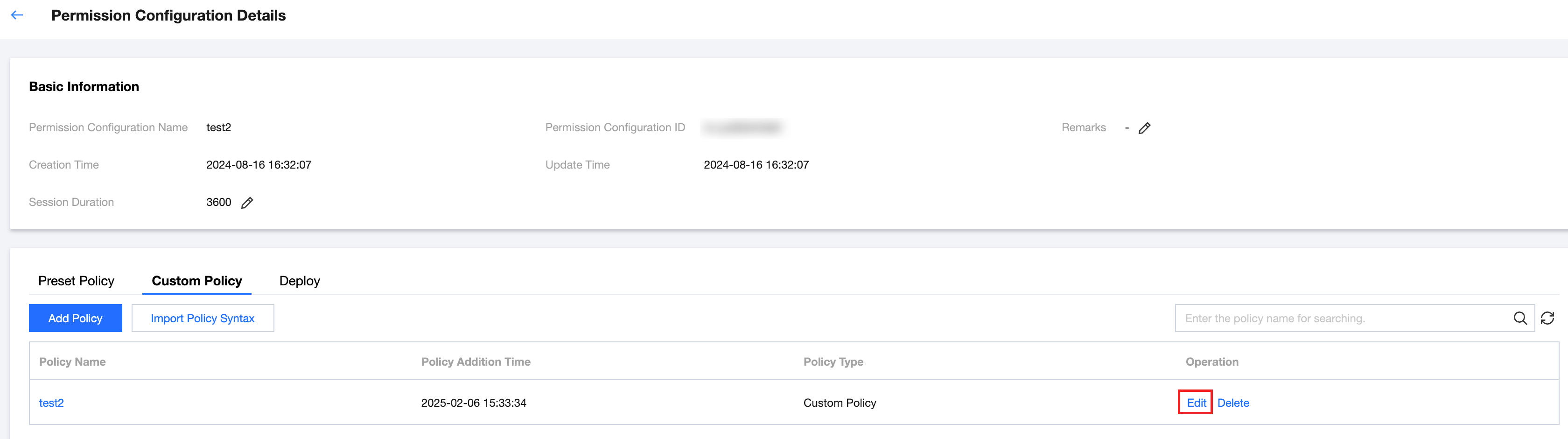
4. 権限設定詳細ページで、操作列の編集ボタンをクリックします。
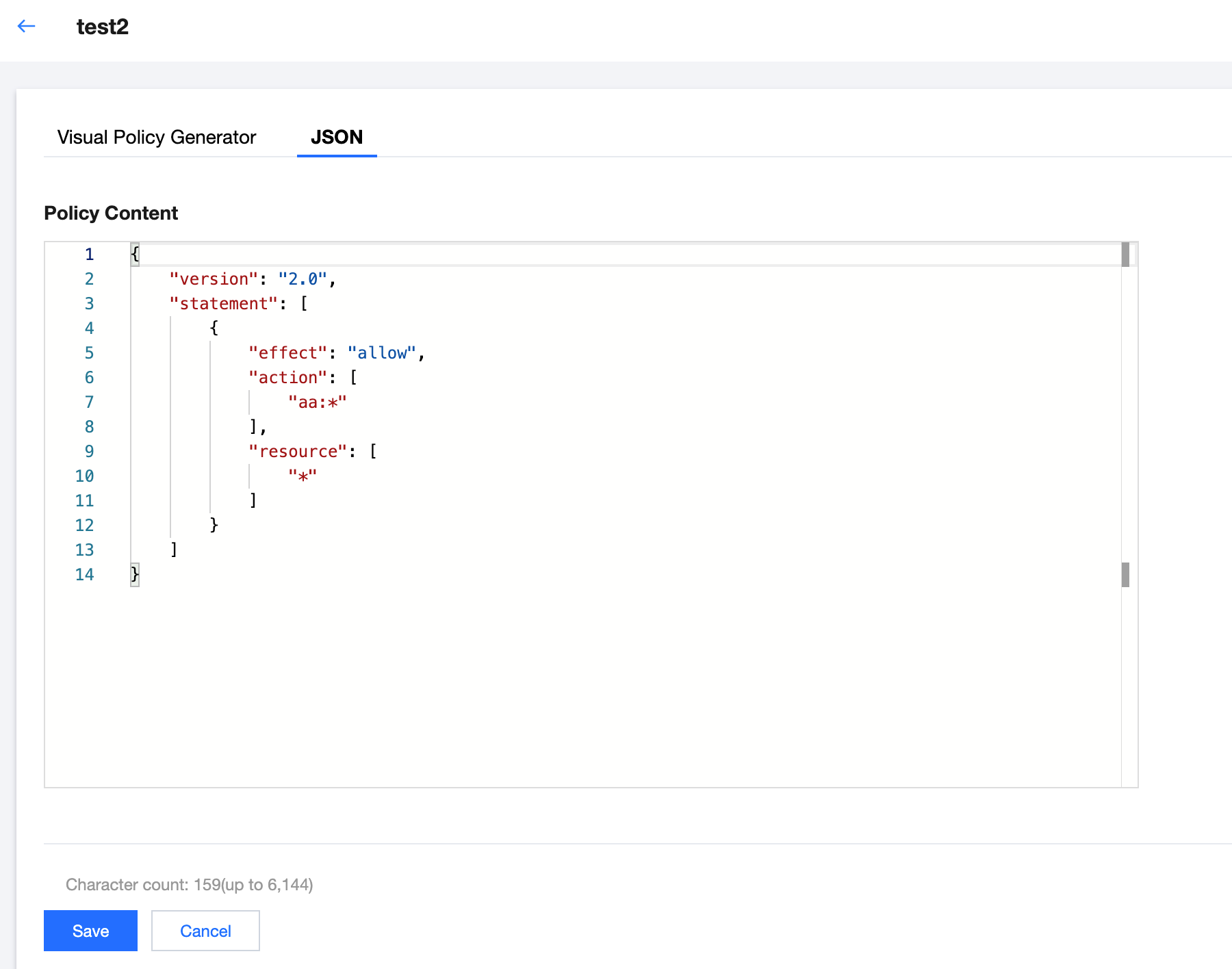
5. カスタムポリシーの内容を変更した後、保存をクリックします。
カスタムポリシーを削除する
1. TCO>アイデンティティセンターにログインします。
2. 左側のナビゲーションバーで、CAM 同期>権限設定をクリックします。
3. 権限設定ページで、対象の権限設定名称をクリックします。
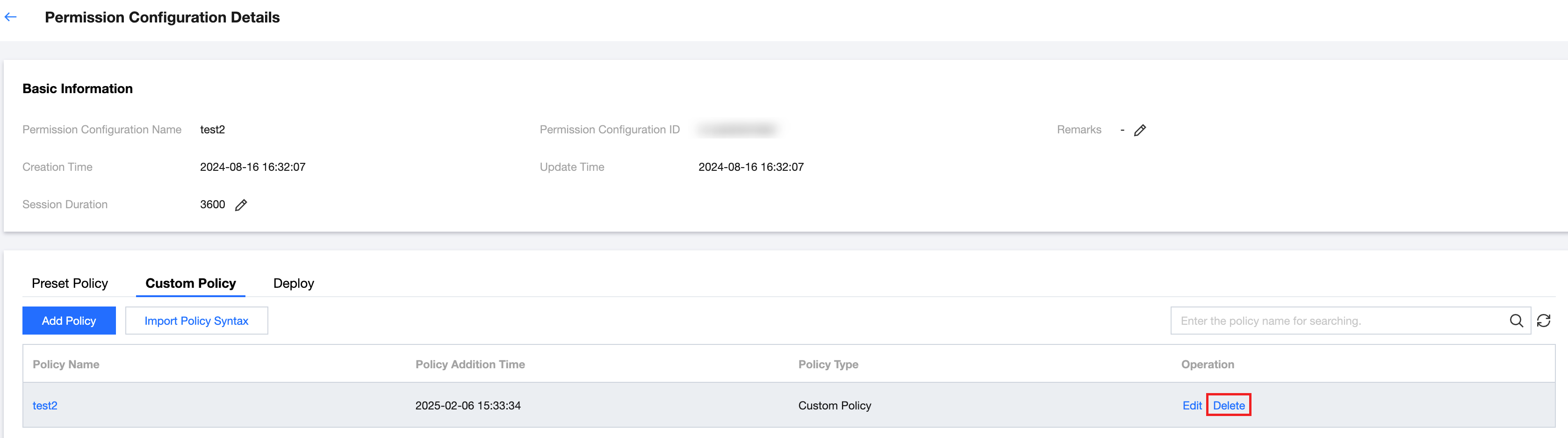
4. 権限設定詳細ページで、操作列の削除ボタンをクリックし、表示されるダイアログで確定をクリックします。
フィードバック