Memigrasikan Data dari Instans SQL Server berbasis CVM
다운로드
포커스 모드
폰트 크기
마지막 업데이트 시간: 2026-02-11 20:23:04
AI 번역
Skenario Operasi
TencentDB for SQL Server mendukung migrasi data dari database SQL Server yang dibuat sendiri berbasis CVM ke instans TencentDB for SQL Server. Dokumen ini menjelaskan cara mengonfigurasi dan menjalankan tugas migrasi tersebut.
Perhatian
Sebelum migrasi, pastikan bahwa versi SQL Server dari instans target tidak di bawah instans sumber.
Mendukung pengunggahan file bak tunggal dan file terkompresi tar untuk pemulihan.
Nama database yang dimigrasikan tidak boleh sama dengan nama instans TencentDB for SQL Server.
Fungsi migrasi data dari versi sebelumnya telah dihapus offline, dan dokumen ini hanya untuk referensi pengguna yang ada. Untuk menggunakan fitur migrasi data baru, lihat Gambaran Umum Skema Migrasi Data.
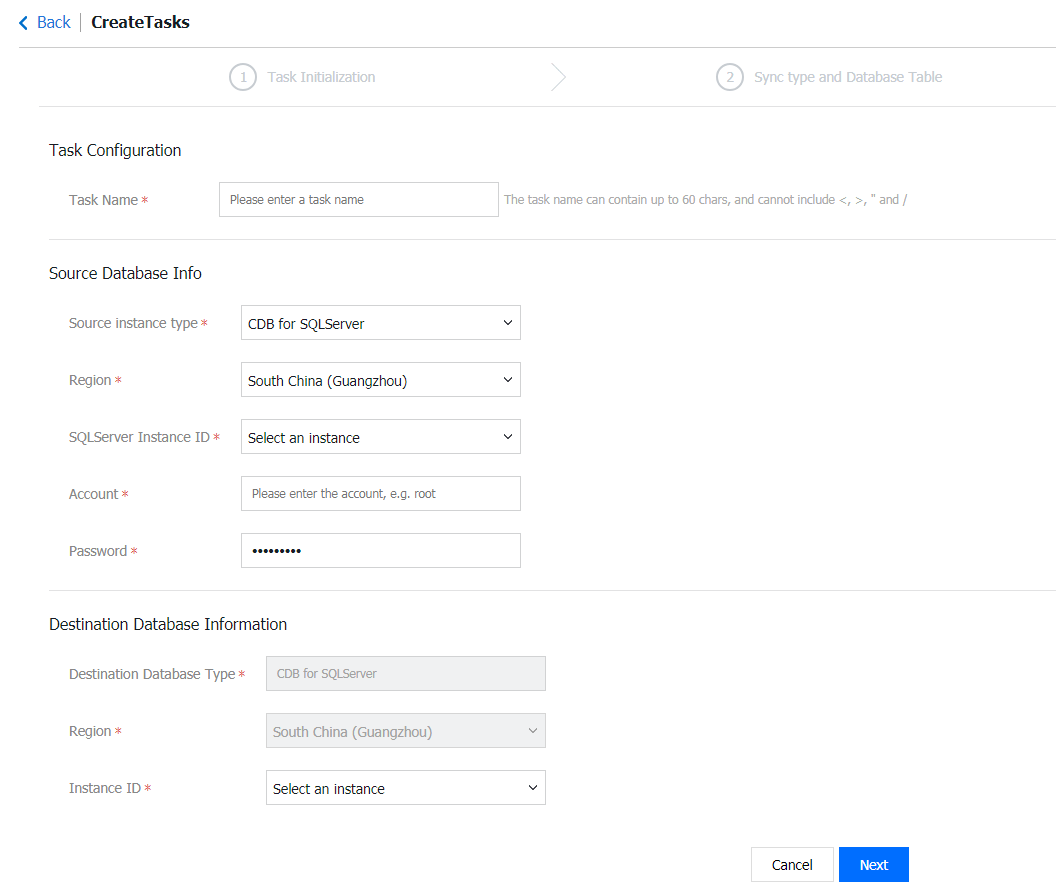
2. Klik Create Task (Buat Tugas), masukkan nama tugas, informasi database sumber, dan informasi database target, lalu pilih CVM-based self-created SQL Server database (Database SQL Server berbasis CVM yang dibuat secara mandiri) sebagai jenis instans sumber.
Jika muncul pesan kesalahan "Pemeriksaan info instans sumber gagal!", periksa item berikut untuk pemecahan masalah:
Apakah akun sa dari instans SQL Server sumber sudah ada.
Apakah kata sandi akun sa dari instans SQL Server sumber sudah benar.
Apakah konektivitas IP dan port dari instans SQL Server sumber berfungsi dengan baik.
Langkah 2. Konfigurasikan instans SQL Server sumber
1. Aktifkan akun sa untuk instans SQL Server sumber.
2. Pilih Allow remote connections to this server (Izinkan koneksi jarak jauh ke server ini) di Connections (Koneksi) dan tetapkan periode waktu tunggu kueri jarak jauh yang wajar.
3. Pilih SQL Server and Windows authentication mode (mode autentikasi SQL Server dan Windows) di Security (Keamanan).
4. Aktifkan TCP/IP.
5. Aktifkan akun bawaan dan pilih localsystem (localsystem).
6. Izinkan komunikasi port SQL Server dan buka port 445 (untuk jaringan dasar) atau 49001 (untuk VPC) di Windows Firewall.
7. (Opsional) Jika VPC (VPC) dipilih sebagai CVM Network (Jaringan VPC), Anda perlu mengonfigurasi alat freeSSHd.
1. Unduh dan instal freeSSHd dengan opsi default dan setuju untuk memulai layanan freeSSHd.
2. Klik dua kali ikon freeSSHd di desktop. Kemudian, klik kanan ikon freeSSHd di bilah tugas untuk membuka halaman Pengaturan untuk konfigurasi.
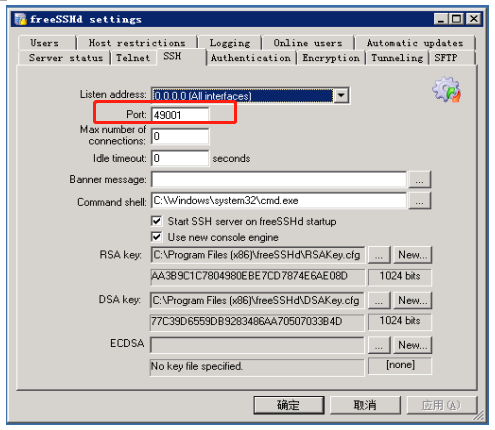
3. Pilih tab SSH (SSH) dan atur port ke 49001 (port default di sini adalah 22, yang harus diubah menjadi 49001).
4. Pilih tab Server status (Status server) dan mulai server SSH.
5. Pilih tab Authentication (Autentikasi) dan pilih Allowed (Diizinkan) untuk autentikasi kata sandi.
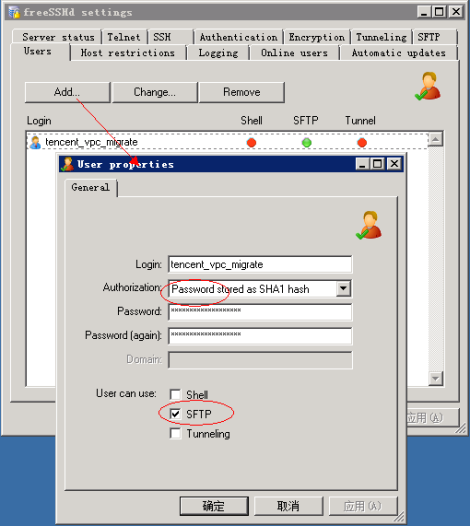
6. Pilih tab Users (Pengguna) dan masukkan pengguna tencent_vpc_migrate (nama pengguna ini tidak dapat diubah) dan kata sandi tencent_vpc_migrate (kata sandi ini tidak dapat diubah) seperti yang ditunjukkan di bawah ini:
7. Gunakan D:\\dbbackup\\ (jalur ini tidak dapat diubah) sebagai folder cadangan yang digunakan selama migrasi SQL Server. Pilih tab SFTP (SFTP) dan konfigurasikan jalur ini sebagai "jalur beranda SFTP".
Langkah 3. Konfigurasikan tugas migrasi
Pilih jenis migrasi, atur database (dengan memilih database/tabel yang akan dimigrasikan), lalu klik Save and Verify (Simpan dan Verifikasi). Jika verifikasi gagal, Anda dapat memecahkan masalah seperti yang diminta.
Langkah 4. Mulai tugas migrasi
Setelah tugas dibuat, kembali ke daftar tugas. Pada titik ini, status tugas adalah Initializing (Menginisialisasi). Pilih tugas dan klik Start (Mulai) untuk menyinkronkan tugas.
Langkah 5. Selesaikan tugas migrasi
Setelah sinkronisasi data selesai (yaitu, bilah kemajuan menunjukkan 100%), Anda perlu mengklik Complete (Selesai) untuk mengakhiri proses sinkronisasi. Jika memilih Incremental Synchronization (Sinkronisasi Tambahan) saat mengonfigurasi tugas migrasi, Anda harus mengklik Complete (Selesai) saat bilah kemajuan menunjukkan 99%. Anda dapat memeriksa apakah migrasi berhasil di Status (Status).
Jika status tugas adalah task successful (tugas berhasil), artinya migrasi data berhasil.
Jika statusnya task failed (tugas gagal), artinya migrasi data gagal. Harap periksa informasi kegagalan, perbaiki dengan benar, lalu migrasikan lagi.