tencent cloud

Cloud Virtual Machine

Membangun Lingkungan LAMP Secara Manual

Download
聚焦模式
字号
最后更新时间: 2026-07-09 11:55:50

Skenario

Lingkungan LAMP adalah arsitektur server web yang terdiri dari Apache + MariaDB + PHP serta komponen pendukung terkait lainnya pada sistem Linux. Dokumen ini menjelaskan cara menyiapkan lingkungan LAMP secara manual di instans Cloud Virtual Machine (CVM) Tencent Cloud.
Untuk menyiapkan lingkungan LAMP secara manual, Anda harus memahami perintah Linux, seperti menginstal perangkat lunak melalui YUM di CentOS, serta memahami dengan baik fitur versi perangkat lunak yang diinstal.

Perangkat Lunak

Berikut adalah perangkat lunak yang digunakan:
CentOS adalah distribusi dari sistem operasi Linux. Kami akan menggunakan versi 7.6 dalam artikel ini.
Apache adalah perangkat lunak server web. Kami akan menggunakan versi 2.4.6 dalam artikel ini.
MariaDB adalah sistem manajemen database. Kami akan menggunakan versi 10.4.8 dalam artikel ini.
PHP adalah bahasa skrip. Kami akan menggunakan versi 7.0.33 dalam artikel ini.
Jika versi saat ini tidak memenuhi kebutuhan bisnis Anda, pilih versi yang sesuai untuk menerapkan layanan Anda.

Prasyarat

Anda memerlukan CVM Linux. Jika Anda belum membelinya, lihat Memulai CVM Linux.

Petunjuk

Langkah 1: Login ke instans Linux

Login ke instans Linux menggunakan WebShell (direkomendasikan). Anda juga dapat menggunakan metode login lain yang nyaman bagi Anda:

Langkah 2: Menginstal Apache

1. Jalankan perintah berikut untuk menginstal Apache.
yum install httpd -y
2. Jalankan perintah berikut untuk memulai Apache dan mengaturnya untuk memulai secara otomatis ketika sistem dimulai.
systemctl start httpd
systemctl enable httpd
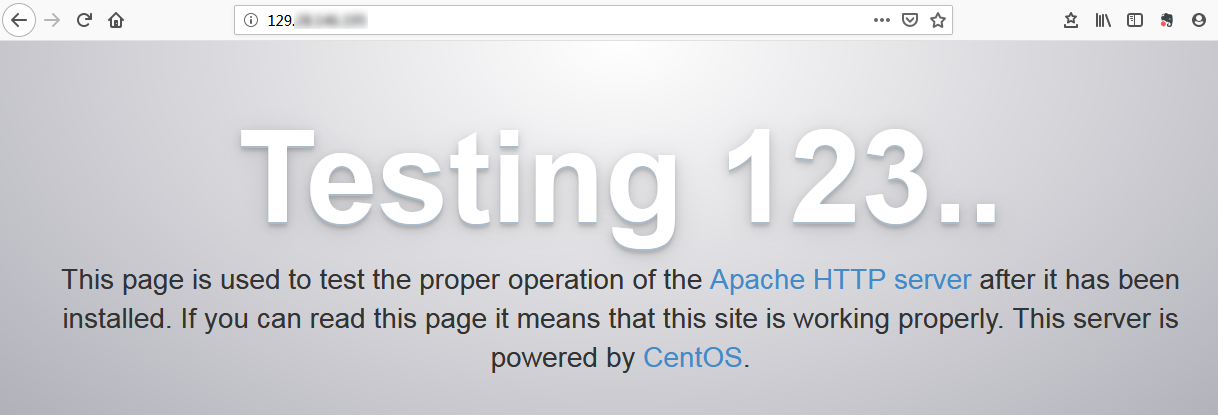
3. Buka jendela browser dan kunjungi URL berikut untuk memverifikasi bahwa Apache berfungsi dengan benar.
http://[Alamat IP publik dari instans CVM]
Jika halaman berikut ditampilkan, artinya Apache berhasil diinstal.


Langkah 3: Menginstal MariaDB

1. Jalankan perintah berikut untuk memeriksa apakah MariaDB sudah diinstal.
rpm -qa | grep -i mariadb
Jika hasil yang dikembalikan mirip dengan berikut, artinya MariaDB sudah terinstal.


Untuk menghindari konflik akibat perbedaan versi yang terinstal, jalankan perintah berikut untuk menghapus MariaDB yang sudah terinstal. Sebelum menghapusnya, pastikan perangkat lunak terkait tidak sedang digunakan.
yum -y remove [Package name]
Jika tidak ada hasil yang ditampilkan, artinya MariaDB tidak terinstal. Dalam hal ini, lanjutkan ke langkah berikutnya.
2. Jalankan perintah berikut untuk membuat file bernama MariaDB.repo pada bagian /etc/yum.repos.d/.
vi /etc/yum.repos.d/MariaDB.repo
3. Tekan i (i) untuk beralih ke mode edit dan masukkan yang berikut ini.
# Daftar repositori MariaDB 10.4 CentOS - dibuat 05-11-2019 11:56 UTC
# http://downloads.mariadb.org/mariadb/repositories/
[mariadb]
name = MariaDB
baseurl = http://yum.mariadb.org/10.4/centos7-amd64
gpgkey=https://yum.mariadb.org/RPM-GPG-KEY-MariaDB
gpgcheck=1
Keterangan:
Untuk informasi penginstalan versi lain, kunjungi situs web resmi MariaDB.
4. Tekan Esc (Esc) dan masukkan :wq (:wq) untuk menyimpan file dan kembali.
5. Jalankan perintah berikut untuk menginstal MariaDB.
yum -y install MariaDB-client MariaDB-server
6. Jalankan perintah berikut untuk memulai MariaDB dan atur agar mulai secara otomatis saat sistem dimulai.
systemctl start mariadb
systemctl enable mariadb
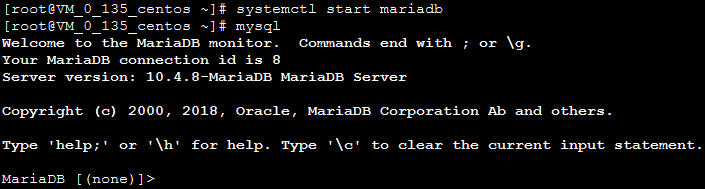
7. Jalankan perintah berikut untuk memverifikasi bahwa MariaDB berhasil diinstal.
mysql
Hasil berikut akan ditampilkan, yang menunjukkan bahwa instalasi berhasil.

8. Jalankan perintah berikut untuk keluar dari MariaDB.
\\q

Langkah 4: Menginstal dan mengonfigurasi PHP

1. Jalankan perintah berikut untuk memperbarui sumber perangkat lunak PHP di Yum.
rpm -Uvh https://mirrors.cloud.tencent.com/epel/epel-release-latest-7.noarch.rpm
rpm -Uvh https://mirror.webtatic.com/yum/el7/webtatic-release.rpm
2. Jalankan perintah berikut untuk menginstal paket yang diperlukan untuk PHP 7.0.33.
yum -y install php70w php70w-opcache php70w-mbstring php70w-gd php70w-xml php70w-pear php70w-fpm php70w-mysql php70w-pdo
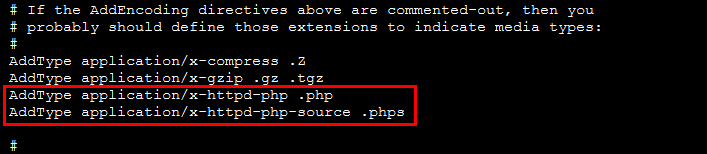
3. Jalankan perintah berikut untuk mengedit file konfigurasi Apache.
vi /etc/httpd/conf/httpd.conf
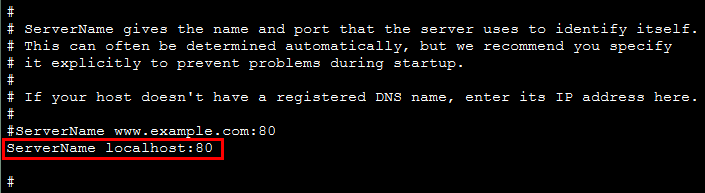
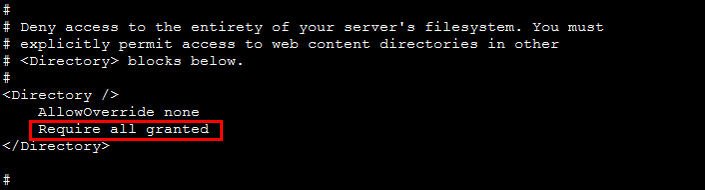
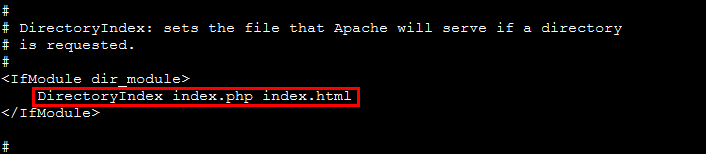
4. Tekan i untuk beralih ke mode edit, lalu lakukan perubahan seperti yang ditunjukkan pada gambar berikut.


4.1 Cari ServerName www.example.com:80 dan mulai baris baru di bawahnya. Masukkan nilai berikut:
ServerName localhost:80
4.2 Cari Require all denied di <Directory> dan ubah ke Require all granted.
4.3 Cari <IfModule dir_module> dan ubah kontennya menjadi DirectoryIndex index.php index.html.
4.4 Mulai baris baru di bawah AddType application/x-gzip .gz .tgz dan masukkan nilai berikut:
AddType application/x-httpd-php .php
AddType application/x-httpd-php-source .phps
5. Tekan Esc (Esc) dan masukkan :wq (:wq) untuk menyimpan file dan kembali.
6. Jalankan perintah berikut untuk memulai ulang Apache.
systemctl restart httpd

Memverifikasi Konfigurasi Lingkungan

1. Jalankan perintah berikut untuk membuat file pengujian.
echo "<?php phpinfo(); ?>" >> /var/www/html/index.php
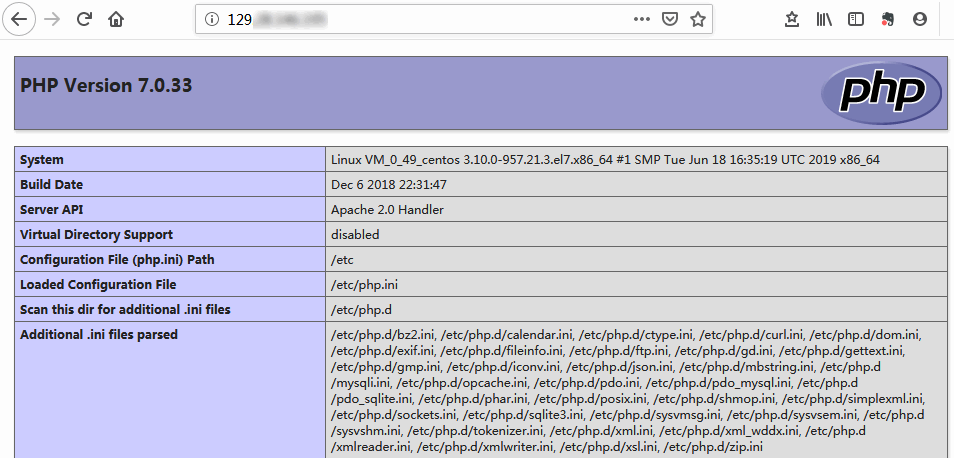
2. Di browser lokal, akses alamat berikut untuk memeriksa apakah konfigurasi lingkungan berhasil.
http://CVM Public IP/index.php
Jika hasil berikut muncul, lingkungan LAMP berhasil dikonfigurasi.


Pertanyaan Umum

Jika Anda mengalami masalah saat menggunakan CVM, lihat dokumen berikut untuk pemecahan masalah berdasarkan situasi aktual Anda.
Untuk masalah terkait login CVM, lihat Login Kata Sandi dan Login Kunci SSH dan Akses Login dan Jarak Jauh.
Untuk masalah terkait jaringan CVM, lihat Alamat IP dan Grup Port dan Keamanan.
Untuk masalah terkait disk CVM, lihat Disk Sistem dan Data.

帮助和支持

本页内容是否解决了您的问题?

填写满意度调查问卷,共创更好文档体验。

文档反馈