产品动态
产品近期公告
关于 TRTC Live 正式上线的公告
关于TRTC Conference 正式版上线的公告
Conference 商业化版本即将推出
关于多人音视频 Conference 开启内测公告
关于音视频通话 Call 正式版上线的公告
关于腾讯云音视频终端 SDK 播放升级及新增授权校验的公告
关于 TRTC 应用订阅套餐服务上线的相关说明

npm install @trtc/calls-uikit-react
debug目录复制到您的项目目录下的src/debug,本地生成 userSig 时需要使用。cp -r node_modules/@trtc/calls-uikit-react/debug ./src
xcopy node_modules\\@trtc\\calls-uikit-react\\debug .\\src\\debug /i /e
/src/App.tsx 文件引入示例代码。import { useState } from 'react';import { TUICallKit, TUICallKitAPI, CallMediaType } from "@trtc/calls-uikit-react";import * as GenerateTestUserSig from "./debug/GenerateTestUserSig-es"; // Refer to Step 3
return (<><span> caller's ID: </span><input type="text" placeholder='input caller userID' value={callerUserID} onChange={(event) => setCallerUserID(event.target.value)} /><button onClick={init}> step1. init </button> <br /><span> callee's ID: </span><input type="text" placeholder='input callee userID' value={calleeUserID} onChange={(event) => setCalleeUserID(event.target.value)} /><button onClick={call}> step2. call </button>{/* 【1】Import the TUICallKit component: Call interface UI */}<TUICallKit /></>);
SDKAppID、SDKSecretKey 两个参数。const SDKAppID = 0; // TODO: Replace with your SDKAppID (Notice: SDKAppID is of type number)const SDKSecretKey = ''; // TODO: Replace with your SDKSecretKeyconst [callerUserID, setCallerUserID] = useState('');const [calleeUserID, setCalleeUserID] = useState('');//【2】Initialize the TUICallKit componentconst init = async () => {const { userSig } = GenerateTestUserSig.genTestUserSig({userID: callerUserID,SDKAppID,SecretKey: SDKSecretKey,});await TUICallKitAPI.init({userID: callerUserID,userSig,SDKAppID,});alert('TUICallKit init succeed');}
参数 | 类型 | 说明 |
userID | String | 用户的唯一标识符,由您定义,只允许包含大小写英文字母(a-z A-Z)、数字(0-9)及下划线和连词符。 |
SDKAppID | Number | |
SDKSecretKey | String | |
userSig | String | 一种安全保护签名,用于对用户进行登录鉴权认证,确认用户是否真实,阻止恶意攻击者盗用您的云服务使用权。 |
debug 文件中的 genTestUserSig(参考步骤3.2)函数生成 userSig。该方法中 SDKSecretKey 很容易被反编译逆向破解,一旦您的密钥泄露,攻击者就可以盗用您的腾讯云流量。try {await TUICallKitAPI.setSelfInfo({nickName: "jack",avatar: "http://xxx",});} catch (error: any) {alert(`[TUICallKit] Failed to call the setSelfInfo API. Reason: ${error}`);}
calls 接口同时支持一对一通话和多人通话。当 userIDList 中包含一个 userID 时,为一对一通话;当 userIDList 包含多个 userID 时,则为多人通话。//【3】Make a 1v1 video callconst call = async () => {await TUICallKitAPI.calls({userIDList: [calleeUserID],type: CallMediaType.VIDEO,});};
step1. init登录(主叫方和被叫方)。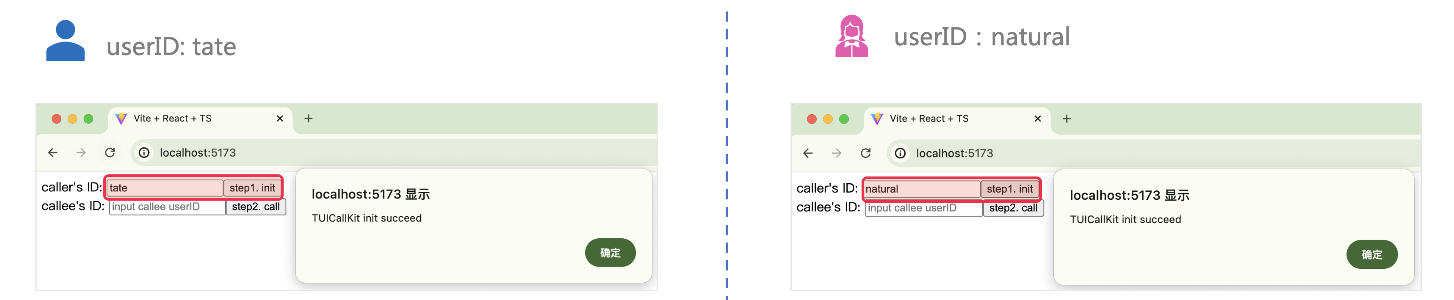
step2. call 拨打通话,如果您有通话问题,参见 常见问题。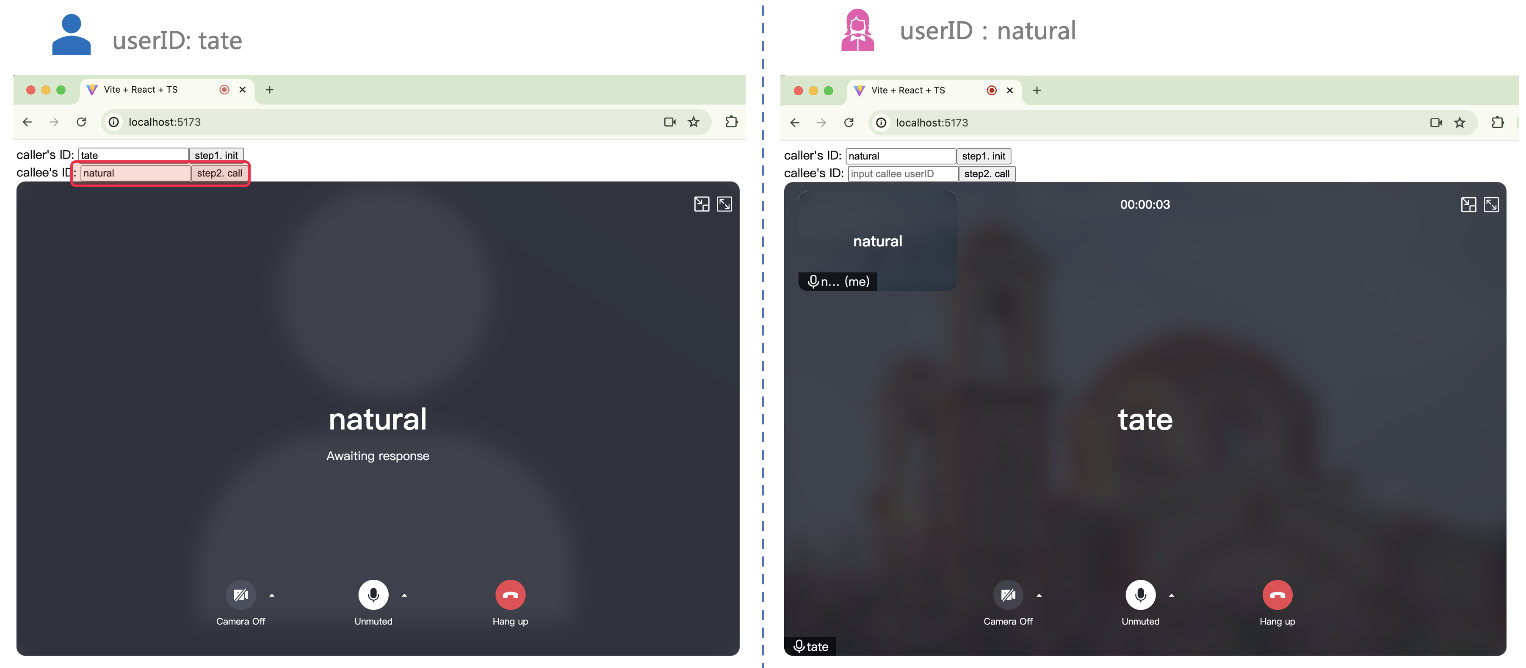
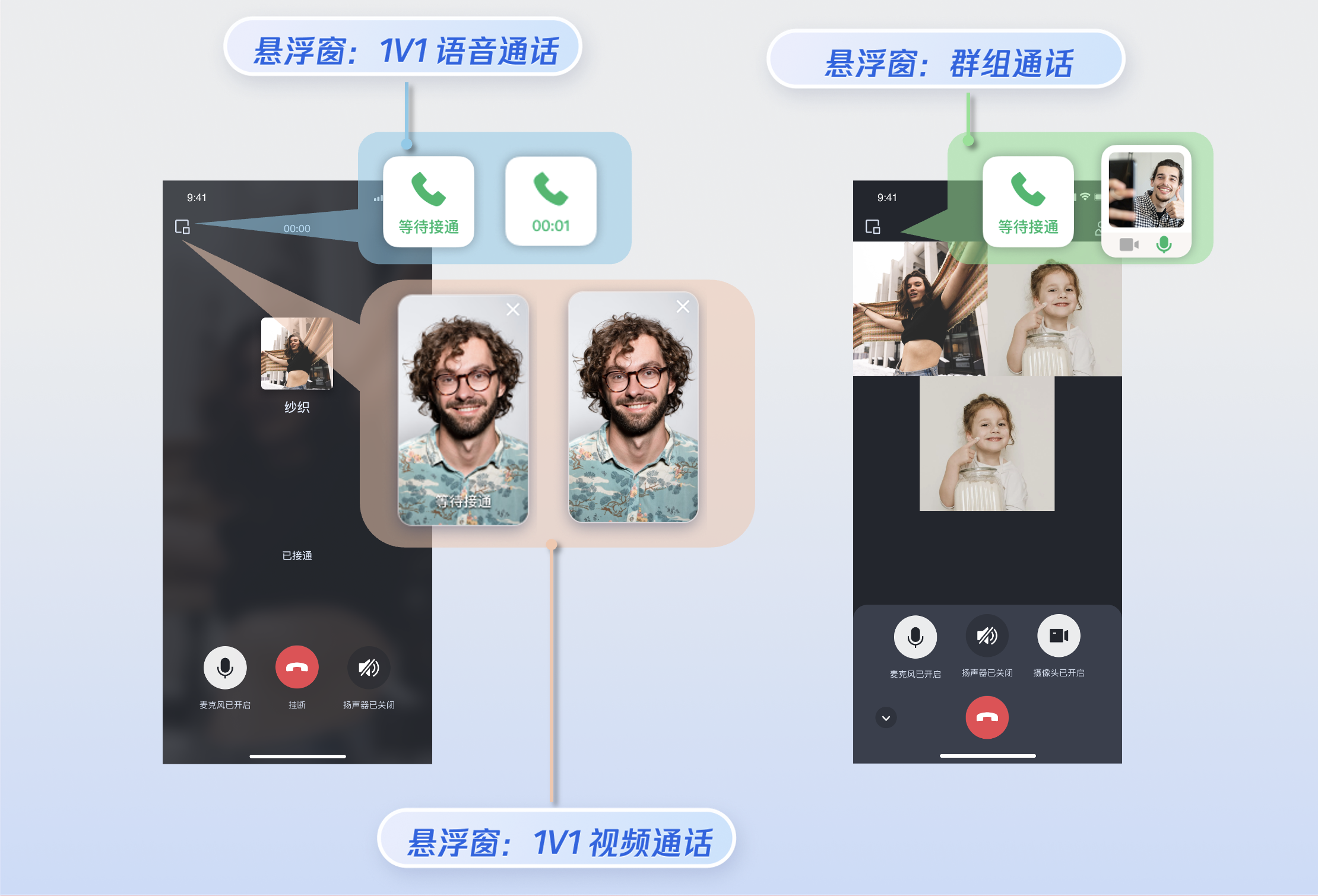
enableFloatWindow(enable: boolean) API 开启/关闭悬浮窗。TUICallKitAPI.enableFloatWindow(true)
import filePath from './static/ring.mp3';try {await TUICallKitAPI.setCallingBell(filePath?: string);} catch (error: any) {alert(`[TUICallKit] setCallingBell API failed. Reason: ${error}`);}
try {await TUICallKitAPI.enableMuteMode(enable: boolean);} catch (error: any) {alert(`[TUICallKit] enableMuteMode API failed. Reason: ${error}`);}
Vue + TypeScript 项目且 Callkit 版本号 ≥ 3.2.2,若您采用其他语言或者技术栈,请使用自实现 UI 方案。npm install @trtc/calls-uikit-react
src/components/ 目录为例:mkdir -p ./src/components/TUICallKit && cp -r ./node_modules/@trtc/calls-uikit-react/* ./src/components/TUICallKiteact
xcopy .\\node_modules\\@trtc\\calls-uikit-react .\\src\\components\\TUICallKit /i /e
import { TUICallKit, TUICallKitAPI, CallMediaType } from "./components/TUICallKit/src/index";
.eslintignore 文件,如:# .eslintignoresrc/components/TUICallKit
{"compilerOptions": {"resolveJsonModule": true}}
{"compilerOptions": {"experimentalDecorators": true}}
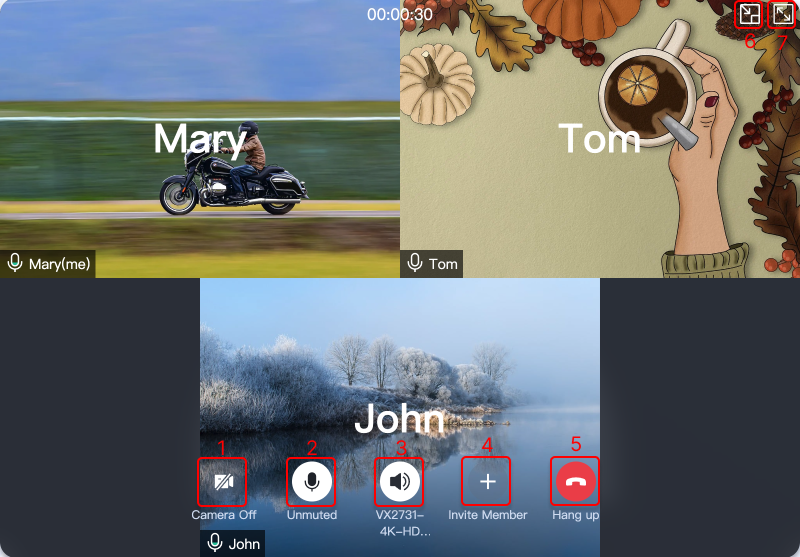
序号 | 资源路径 | 说明 |
1 | /TUICallKit/Components/assets/button/camera-close.svg | 关闭摄像头图标 |
2 | /TUICallKit/Components/assets/button/microphone-open.svg | 打开麦克风图标 |
3 | /TUICallKit/Components/assets/button/speaker-open.svg | 打开扬声器图标 |
4 | /TUICallKit/Components/assets/button/desktop/inviteUser.svg | 通话过程中邀请用户图标 |
5 | /TUICallKit/Components/assets/button/hangup.svg | 挂断通话图标 |
6 | /TUICallKit/Components/assets/button/desktop/minimize.svg | 悬浮窗切换图标 |
7 | /TUICallKit/Components/assets/button/desktop/fullScreen.svg | 切全屏图标 |
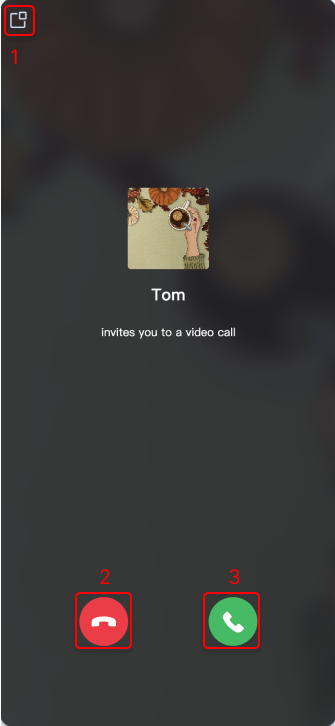
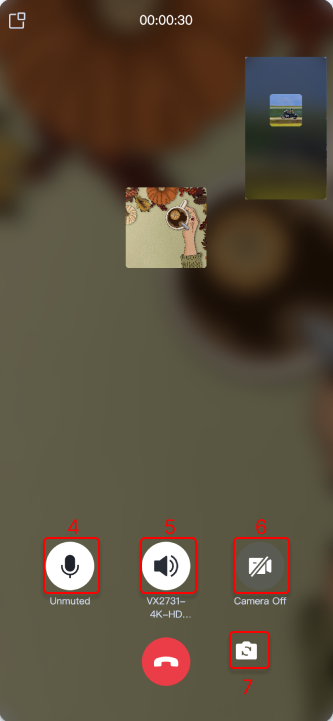
序号 | 资源路径 | 说明 |
1 | /TUICallKit/Components/assets/button/mobile/minimize.svg | 悬浮窗切换图标 |
2 | /TUICallKit/Components/assets/button/hangup.svg | 挂断通话图标 |
3 | /TUICallKit/Components/assets/button/accept.svg | 接听通话图标 |
4 | /TUICallKit/Components/assets/button/microphone-open.svg | 打开麦克风图标 |
5 | /TUICallKit/Components/assets/button/speaker-open.svg | 打开扬声器图标 |
6 | /TUICallKit/Components/assets/button/camera-close.svg | 关闭摄像头图标 |
7 | /TUICallKit/Components/assets/button/switchCamera.svg | 切前后摄像头图标 |
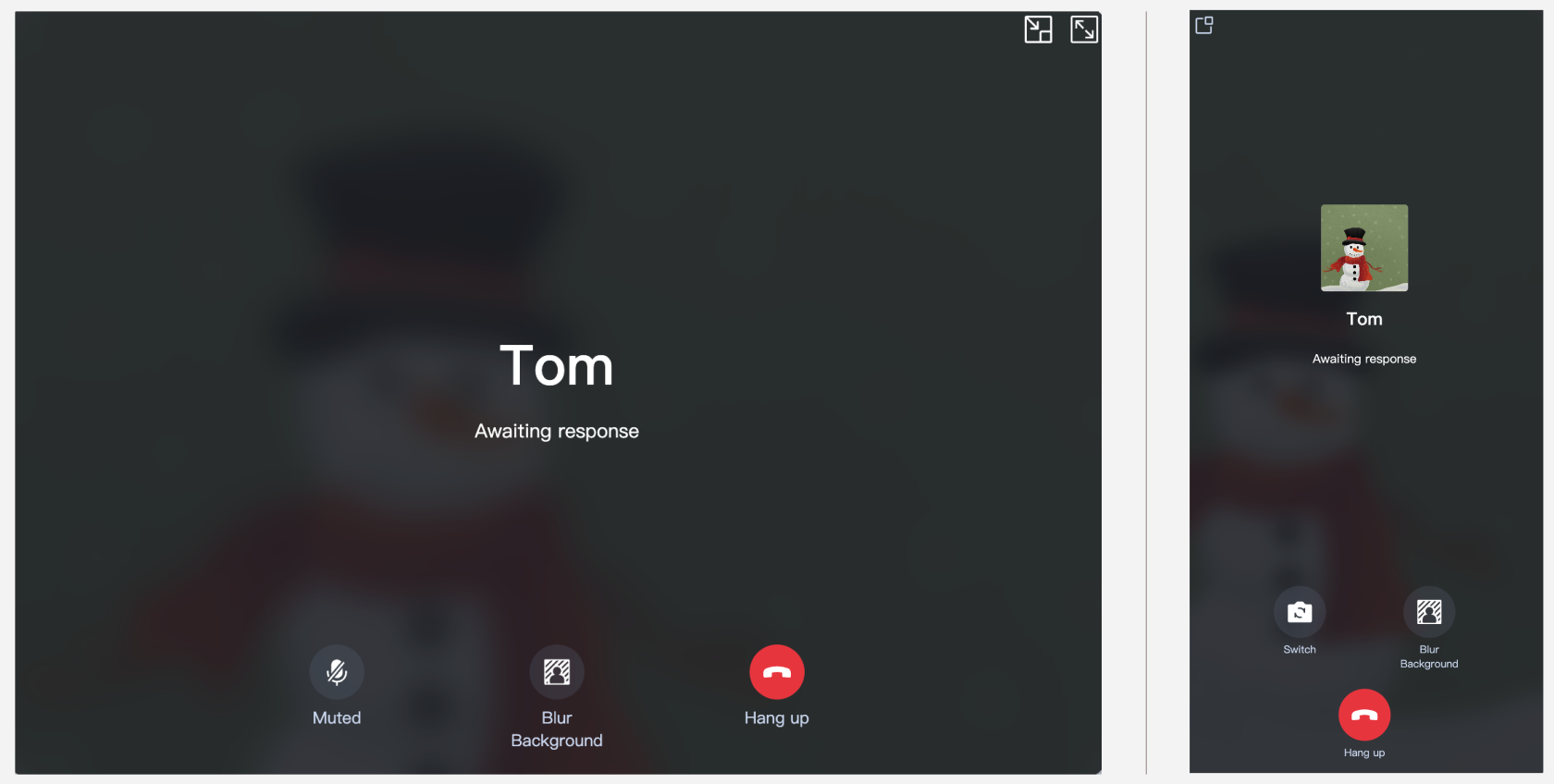
import { TUICallKitAPI, FeatureButton } from "@trtc/calls-uikit-react";TUICallKitAPI.hideFeatureButton(FeatureButton.Camera);
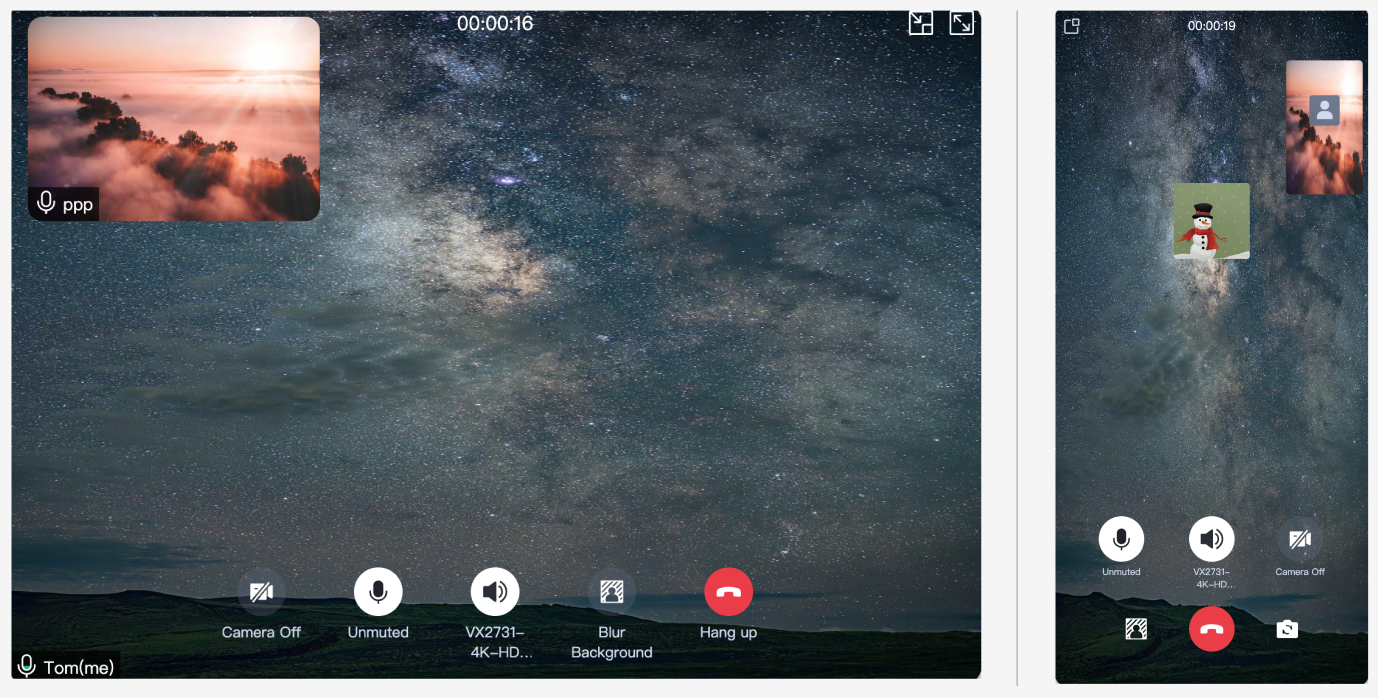
import { TUICallKitAPI } from "@trtc/calls-uikit-react";TUICallKitAPI.setLocalViewBackgroundImage('http://xxx.png');TUICallKitAPI.setRemoteViewBackgroundImage('remoteUserId', 'http://xxx.png');
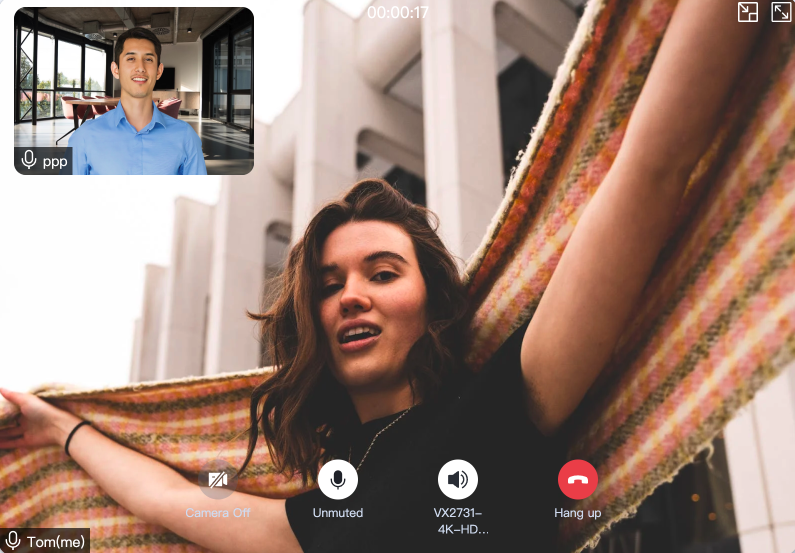
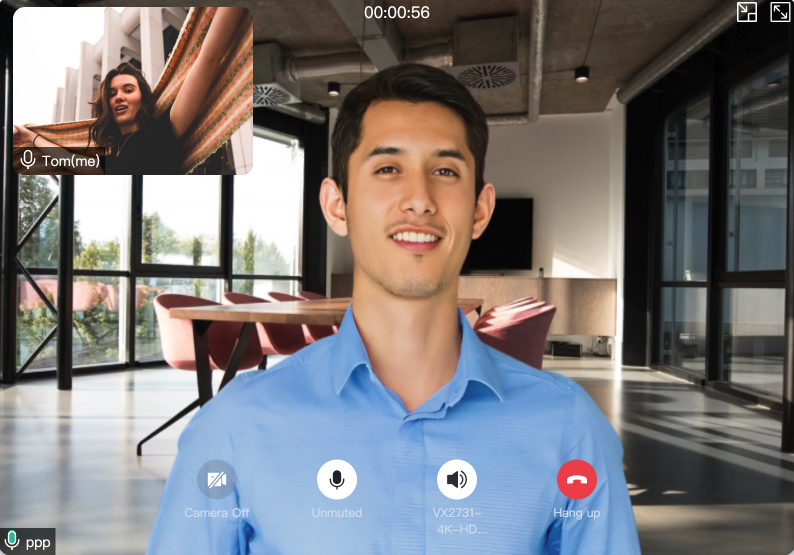
import { TUICallKitAPI, LayoutMode } from "@trtc/calls-uikit-react";TUICallKitAPI.setLayoutMode(LayoutMode.LocalInLargeView);
import { TUICallKitAPI } from "@trtc/calls-uikit-react";TUICallKitAPI.setCameraDefaultState(false);
文档反馈